 Buku Panduan
Daftar isi bagian ini
Panduan Murid
1. Masuk ke LMS
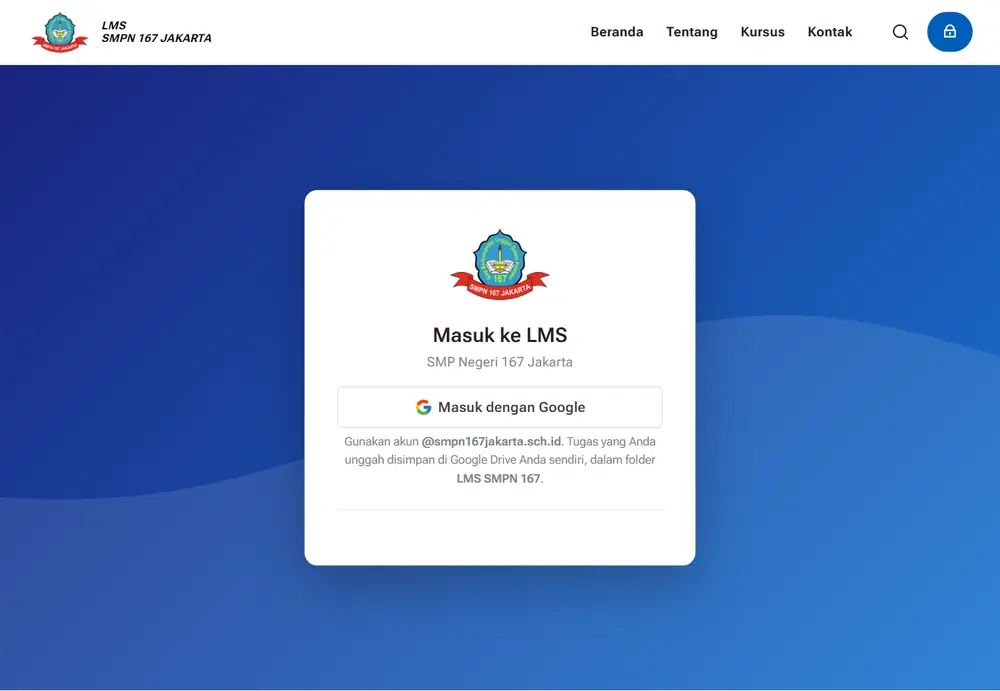
Buka lmsv2.smpn167jakarta.sch.id di peramban HP atau komputer, lalu masuk dengan akun Google sekolahmu. Di LMS, murid disebut "siswa".
- Tekan ikon gembok di kanan atas.
- Tekan Masuk dengan Google.
- Pilih akun yang berakhiran @smpn167jakarta.sch.id. Akun Gmail pribadi tidak bisa dipakai.
- Setujui izin yang diminta. Izin Google Drive diperlukan karena berkas tugasmu disimpan di Google Drive-mu sendiri, di folder LMS SMPN 167.
Lupa kata sandi akun sekolah? Hubungi admin sekolah, karena kata sandi itu tidak diatur oleh LMS.
2. Mengenal Dasbor
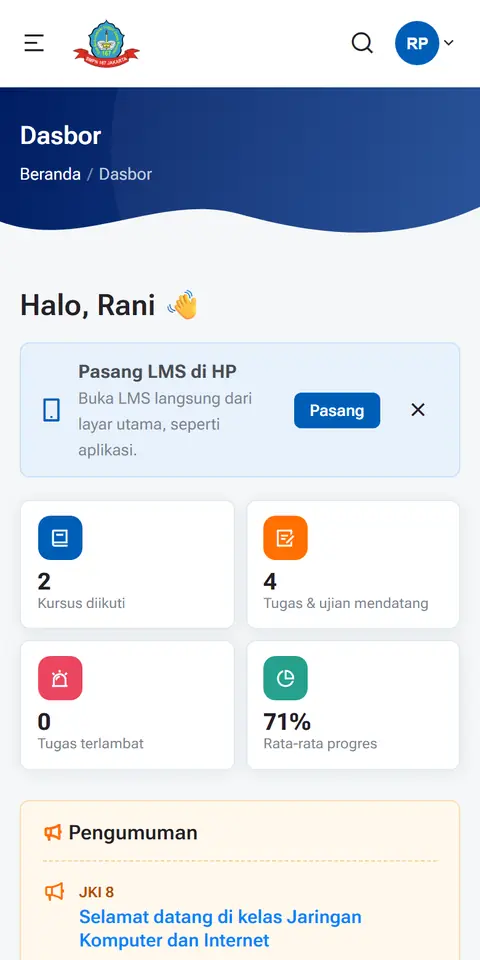
Dasbor adalah halaman pertama setelah masuk, dan menjadi titik awal setiap kali belajar. Di sini ada ringkasan kursus, tugas mendatang, tugas terlambat, rata-rata progres, pengumuman guru, serta Kursus Saya.
3. Membuka kursus dan materi
- Tekan Kursus Saya, lalu pilih kursus.
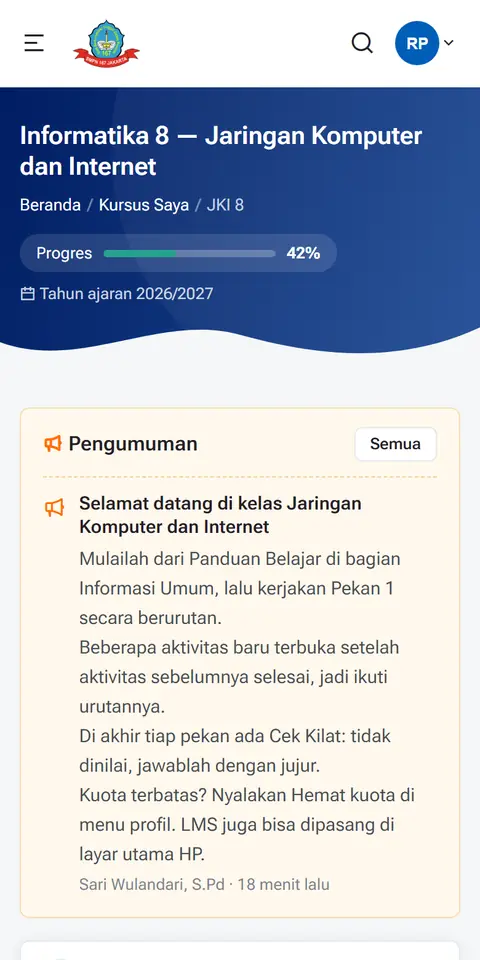
- Baca Pengumuman di bagian atas bila ada.
- Buka topik satu per satu, lalu tekan nama aktivitasnya.
Setiap kursus menampilkan batang Progres. Progres naik otomatis, dan tidak ada tombol centang yang perlu ditekan.
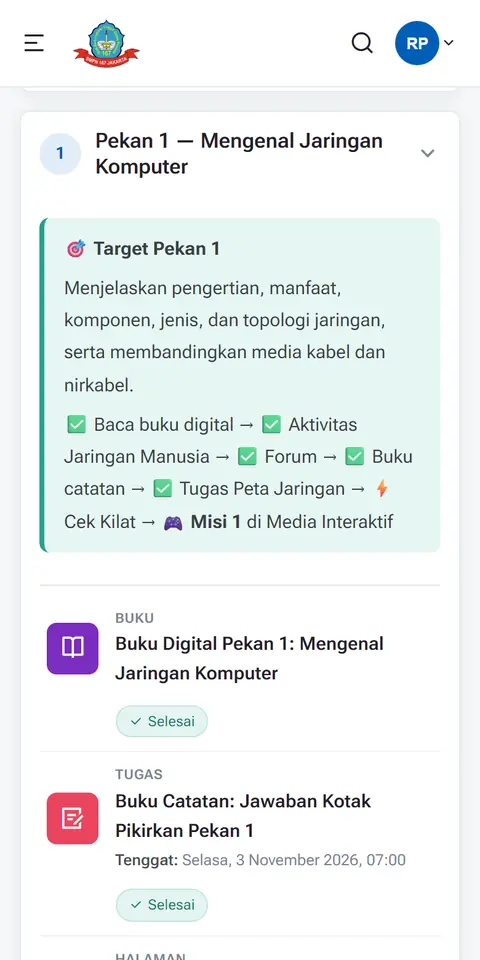
Kapan aktivitas dianggap selesai?
| Aktivitas | Selesai bila kamu |
|---|---|
| Halaman, buku, berkas, tautan, media interaktif | Membukanya |
| Tugas | Mengumpulkan, atau guru mencatat tugas buku tulismu |
| Forum | Menulis tanggapan |
| Google Meet | Menekan tombol Gabung |
| Cek Kilat | Mengirim jawaban |
| Ujian | Mengerjakan di Exambro, lalu guru menarik nilainya |
4. Aktivitas yang terkunci
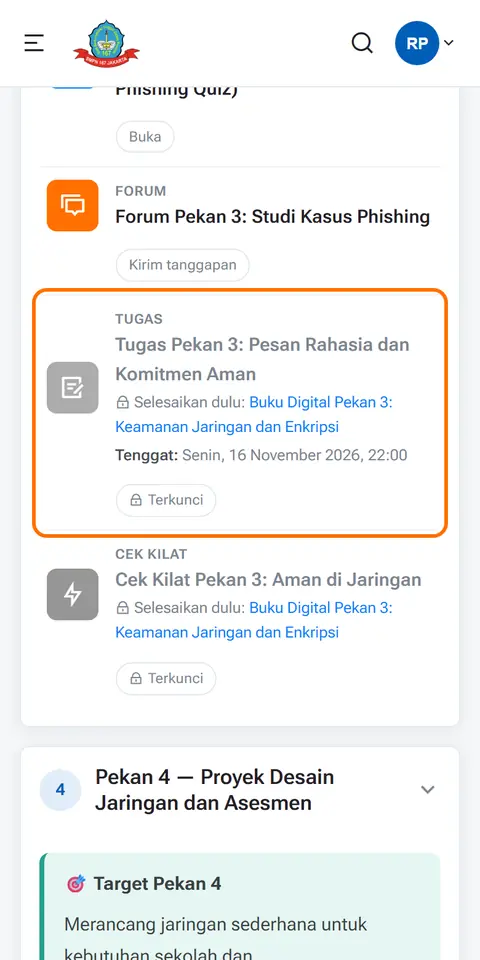
Aktivitas abu-abu dengan tulisan Terkunci baru terbuka setelah aktivitas lain selesai. Tulisan Selesaikan dulu menunjukkan aktivitas yang harus kamu kerjakan lebih dulu. Tekan tautannya, selesaikan, dan kuncinya terbuka sendiri.
5. Mengumpulkan tugas
Tugas belum terkirim sebelum kamu menekan Kumpulkan tugas. Pastikan statusnya berubah setelah menekannya.
| Jenis tugas | Yang kamu lakukan |
|---|---|
| Unggah berkas | Unggah foto atau dokumen (maksimal 100 MB per berkas), lalu Kumpulkan tugas |
| Teks daring | Tulis jawaban, tekan Simpan teks, lalu Kumpulkan tugas |
| Berkas dan teks | Isi keduanya sesuai petunjuk, lalu Kumpulkan tugas |
| Dikumpulkan langsung | Kerjakan di buku tulis dan serahkan ke guru, tanpa mengunggah apa pun |
Langkah mengunggah berkas
- Buka tugas, lalu baca petunjuk dan Kriteria penilaian bila ada.
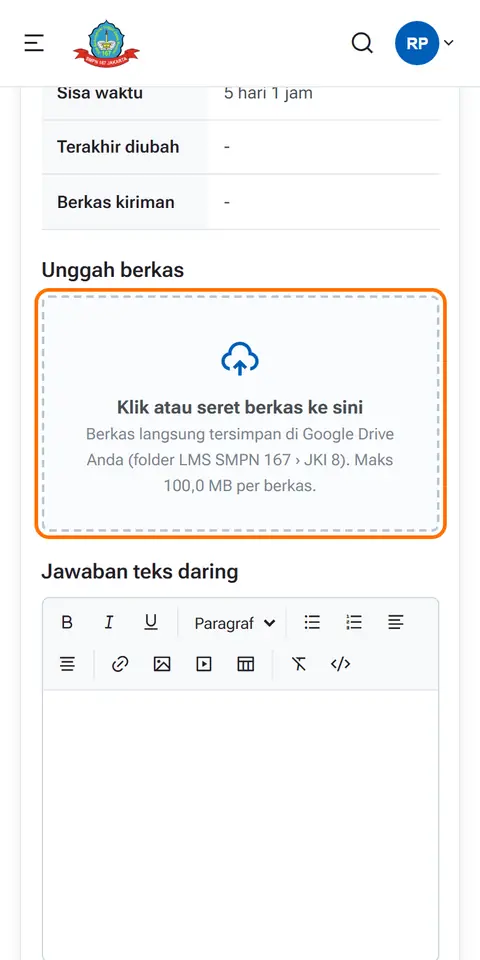
- Pada Unggah berkas, tekan kotak unggah dan pilih berkasmu. Tunggu sampai selesai.
- Periksa berkasnya, lalu tekan Kumpulkan tugas.
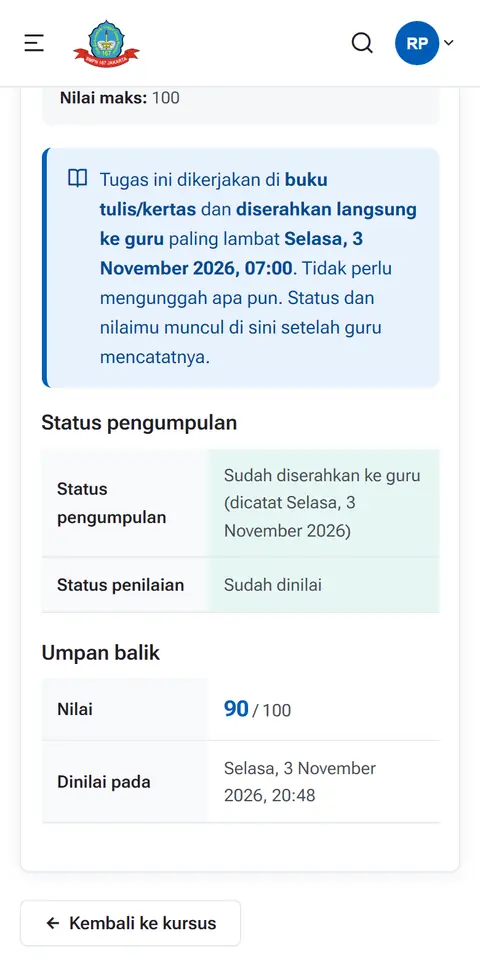
- Pastikan Status pengumpulan menjadi Sudah dikumpulkan untuk dinilai.
Salah kirim?
Tekan Batalkan pengumpulan, perbaiki, lalu kumpulkan lagi. Pembatalan tidak bisa dilakukan setelah tugas dinilai. Tugas yang sudah dibatalkan dan belum dikumpulkan lagi tidak terhitung terkumpul.
Dua waktu yang perlu diperhatikan
- Tenggat: batas pengumpulan. Setelah lewat, tugas mungkin masih diterima tetapi tercatat terlambat.
- Batas akhir: setelah waktu ini, tugas tidak bisa dikumpulkan lagi.
6. Melihat nilai dan komentar guru
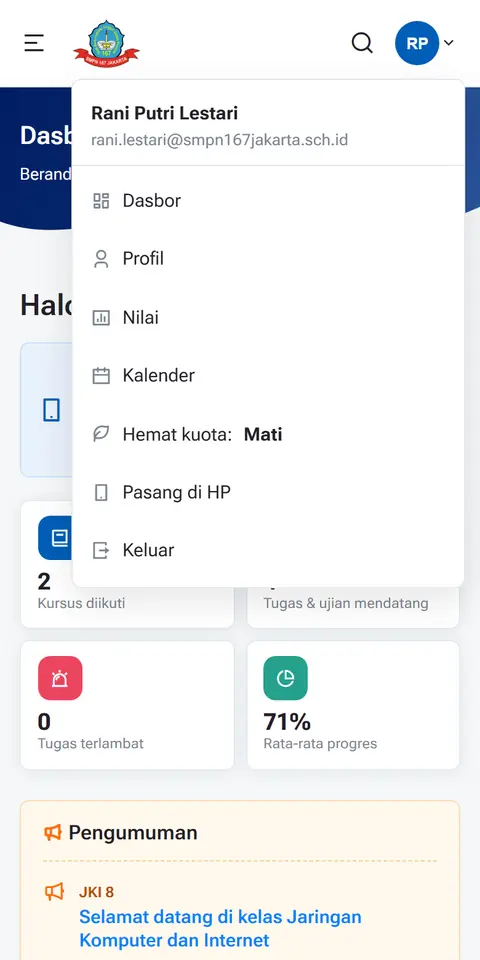
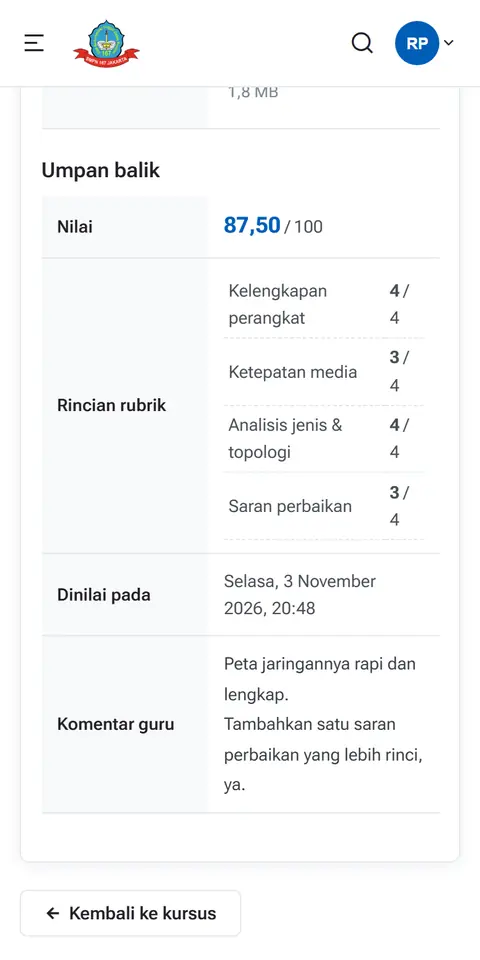
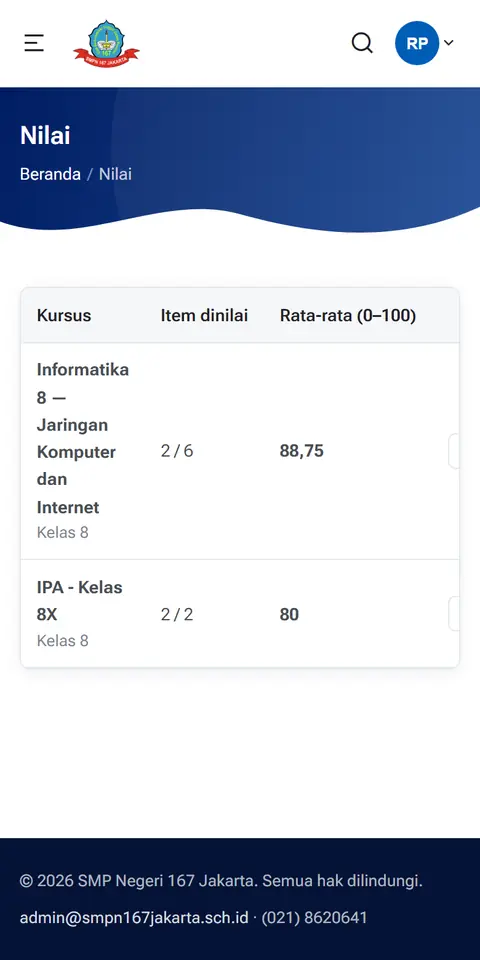
Buka tugasnya untuk melihat nilai, rincian rubrik, dan komentar guru di bagian Umpan balik. Semua nilaimu terkumpul di menu profil, pilih Nilai. Orang tua yang sudah terhubung dengan Telegram sekolah juga menerima kabar saat tugas dinilai.
7. Forum diskusi
Forum bekerja seperti kolom komentar. Tulis tanggapanmu di kotak yang tersedia, lalu tekan Kirim. Untuk menanggapi teman, tekan Balas pada pesannya. Forum dianggap selesai setelah kamu menulis tanggapan.
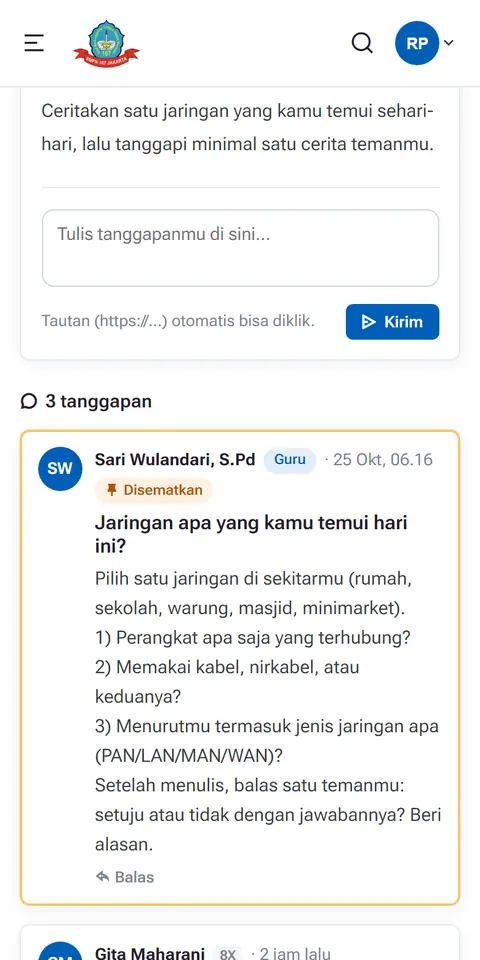
Gunakan bahasa yang sopan, beri alasan, bukan sekadar "setuju". Jangan menuliskan data pribadi seperti alamat, nomor HP, atau kata sandi.
8. Kelas Google Meet
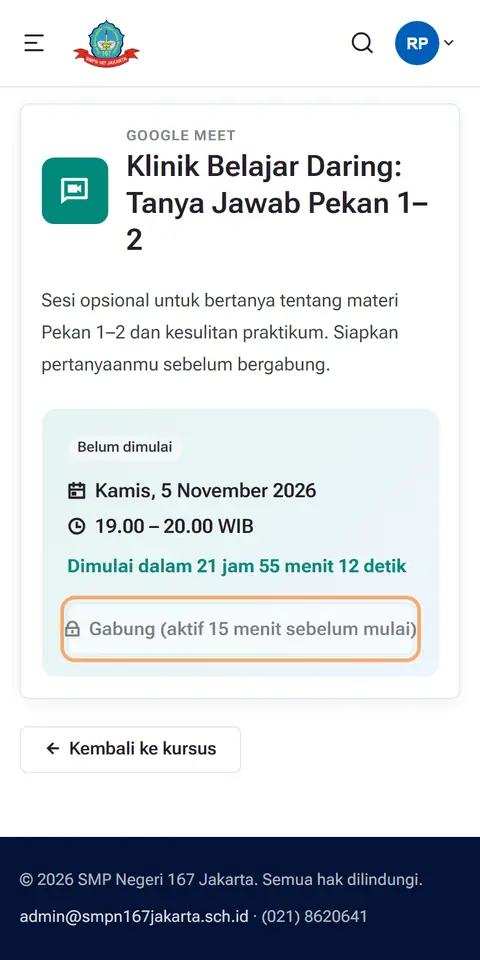
Selalu masuk lewat tombol Gabung di LMS, karena kehadiranmu tercatat dari tombol ini. Tombol aktif 15 menit sebelum kelas dimulai. Membuka tautan Meet secara langsung tidak tercatat sebagai hadir.
9. Ujian lewat Exambro
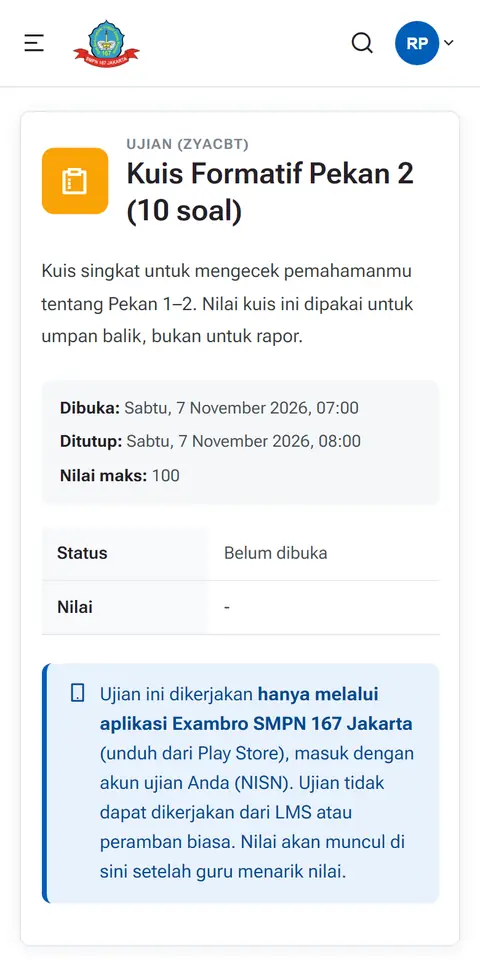
Ujian dan ulangan tidak dikerjakan di LMS. Kerjakan hanya melalui aplikasi Exambro SMPN 167 Jakarta dari Play Store, dan masuk dengan akun ujian (NISN). LMS hanya menampilkan jadwal dan nilainya. Nilai baru muncul setelah guru menariknya.
10. Cek Kilat
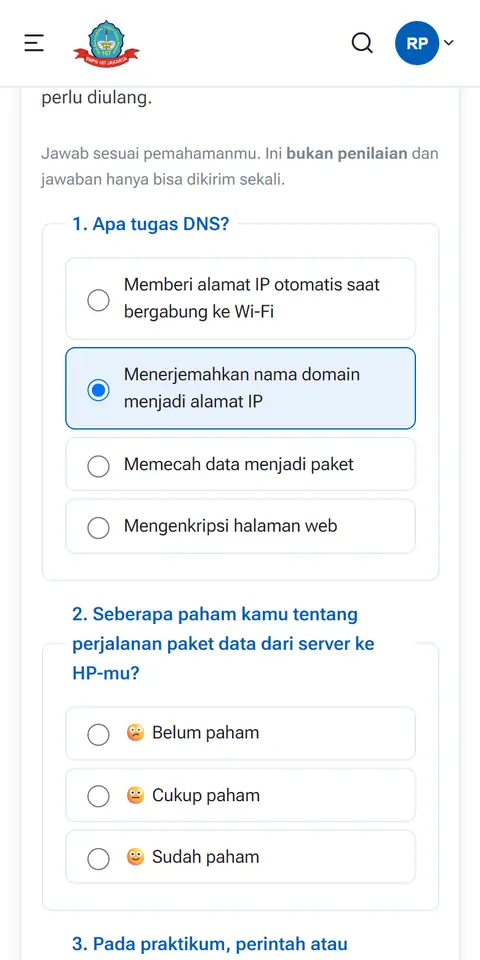
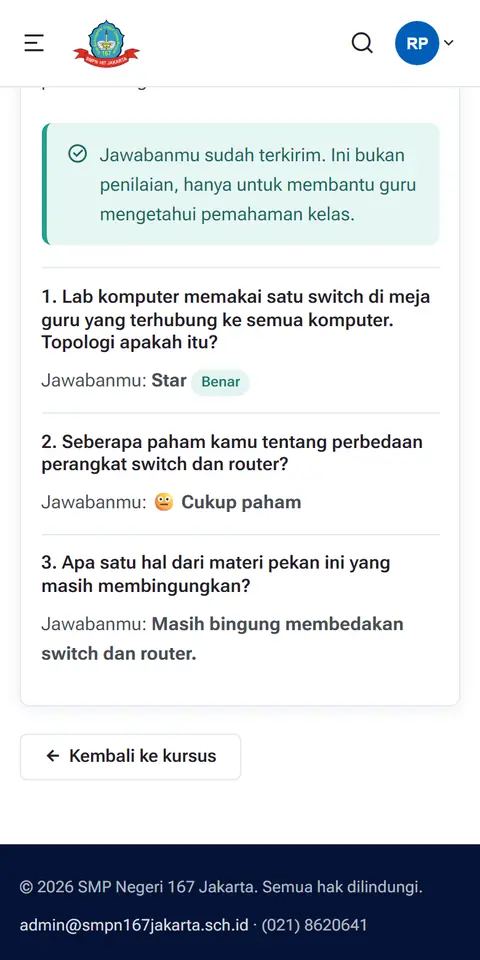
Cek Kilat adalah 1 sampai 3 pertanyaan singkat di akhir pertemuan. Tidak dinilai dan tidak masuk rapor, jadi jawablah dengan jujur agar guru tahu bagian mana yang perlu diulang.
- Jawaban hanya bisa dikirim sekali.
- Guru bisa melihat nama penjawab.
- Bila guru menandai jawaban benar, kamu melihatnya setelah mengirim.
11. Media interaktif
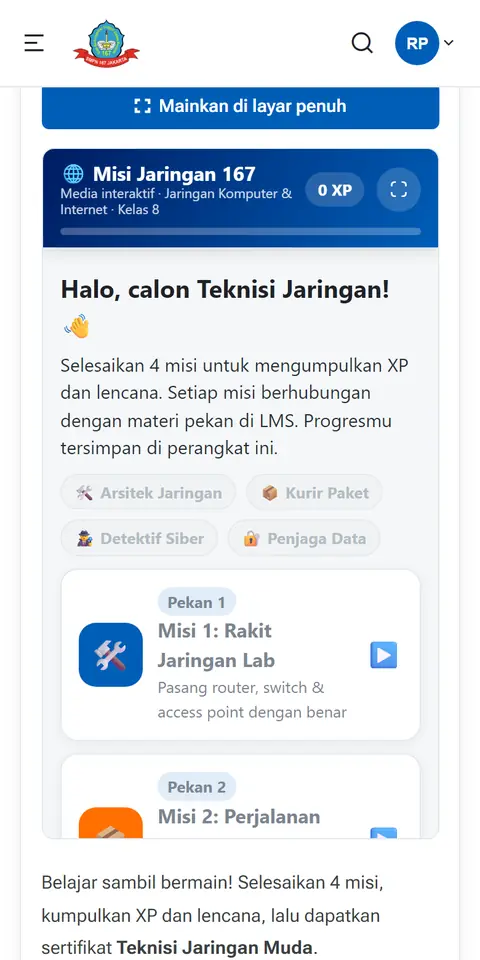
Media interaktif berupa permainan atau latihan yang dimainkan langsung di halaman kursus. Tekan Mainkan di layar penuh agar lebih nyaman di HP. Progres permainan tersimpan di perangkatmu, jadi bisa hilang bila berganti HP.
12. Memasang LMS di HP
LMS bisa dipasang di layar utama HP agar terbuka seperti aplikasi, tanpa mengunduh dari toko aplikasi.
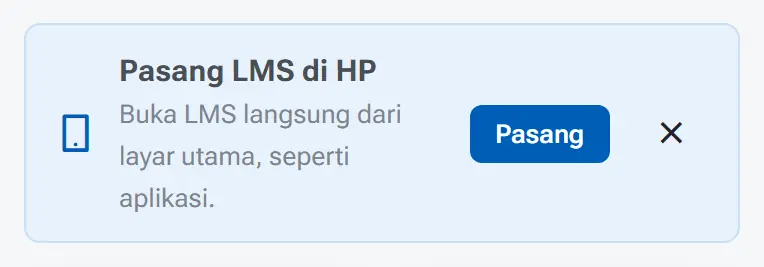
- Android (Chrome): tekan Pasang pada kartu di Dasbor, atau buka menu profil dan pilih Pasang di HP. Pilihan ini kadang baru muncul pada kunjungan berikutnya.
- iPhone (Safari): tekan tombol Bagikan, lalu pilih Tambahkan ke Layar Utama.
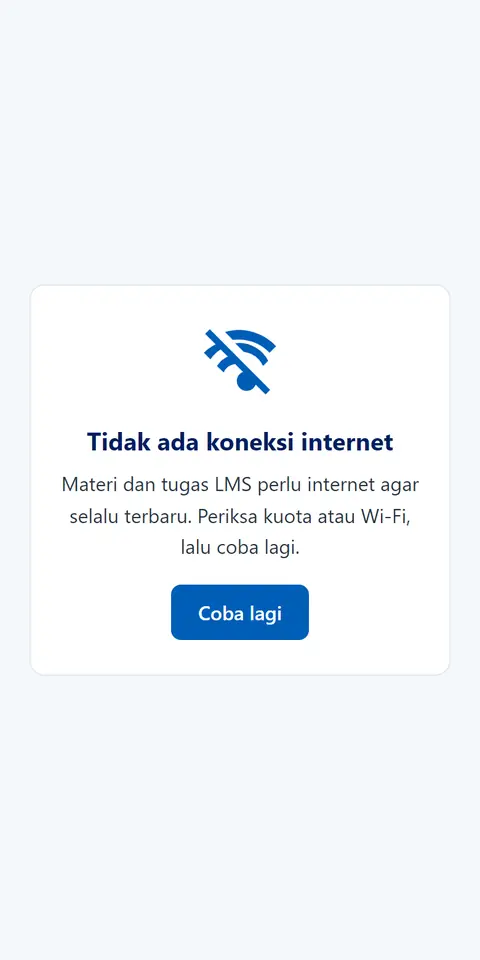
LMS tetap memerlukan internet. Tanpa koneksi muncul halaman berikut. Tekan Coba lagi setelah koneksi kembali.
13. Mode hemat kuota
Buka menu profil, lalu tekan Hemat kuota. Saat aktif:
- Video, pratinjau berkas, dan media interaktif tidak diunduh sampai kamu menekan Muat media.
- Halaman memakai huruf bawaan HP.
- Gambar baru dimuat saat terlihat di layar.
Tekan menu yang sama untuk mematikannya. Pilihan ini tersimpan di perangkatmu.
14. Menjaga akun dan adab belajar
- Jangan berikan kata sandi atau kode verifikasi kepada siapa pun, termasuk teman.
- Tekan Keluar setelah memakai HP atau komputer orang lain.
- Jangan hapus folder LMS SMPN 167 di Google Drive-mu selama berkasnya masih dipakai.
- Kerjakan tugas sendiri, dan sebutkan sumber bila mengutip.
- Hormati teman di forum. Perbedaan pendapat itu wajar, ejekan tidak.
Panduan Guru
1. Memulai dan membuat kursus
Masuk dengan akun Google sekolah, seperti pada Panduan Murid. Dasbor guru menampilkan kursus yang diajar, jumlah murid, kiriman yang menunggu dinilai, dan kelas Meet terjadwal.
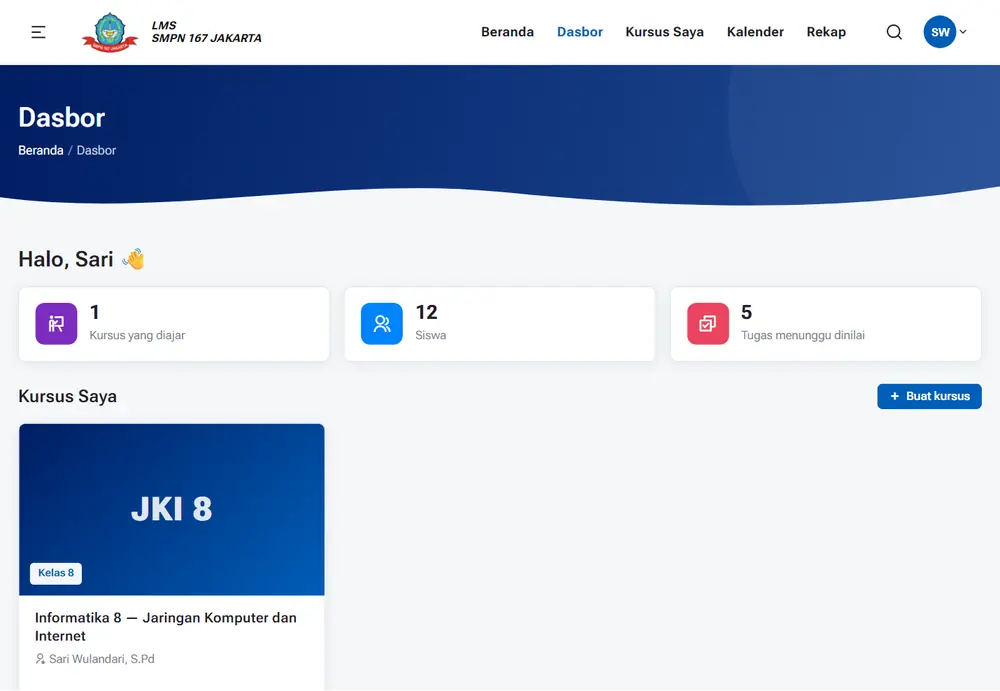
- Di Dasbor, tekan Buat kursus.
- Isi nama lengkap, nama singkat, kategori, tahun ajaran, dan jumlah topik.
- Simpan, lalu buka kursusnya.
Saran penamaan: tulis mapel di depan nama lengkap, misalnya "Informatika - Kelas 8A". Nama ini dipakai dalam pesan Telegram ke orang tua dan pengenalan mapel pada Pustaka bersama.
2. Kotak Kelola kursus
Pengelolaan murid dan nilai dipusatkan di kotak Kelola kursus pada halaman kursus. Di HP, kotak ini ada di bawah daftar topik.
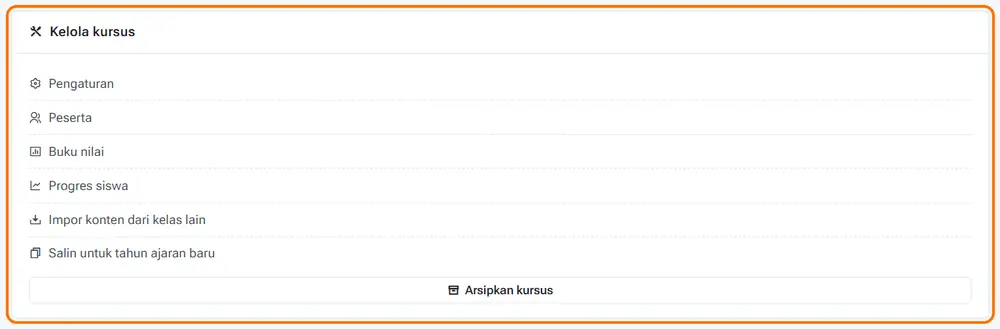
| Menu | Kegunaan |
|---|---|
| Pengaturan | Nama, tahun ajaran, gambar, tampil atau tidaknya kursus, izin berbagi |
| Peserta | Mendaftarkan atau mengeluarkan murid |
| Buku nilai | Melihat dan mengunduh nilai |
| Progres siswa | Melihat aktivitas yang sudah diselesaikan tiap murid |
| Impor konten dari kelas lain | Menyalin materi dari kursus lain |
| Salin untuk tahun ajaran baru | Membuat kursus baru dari kursus ini |
| Arsipkan kursus | Menyembunyikan kursus lama dari murid dan menjadikannya hanya-baca |
3. Mendaftarkan murid
- Buka Peserta.
- Pada Daftarkan peserta, centang kelas di Seluruh siswa di kelas, atau tulis email murid satu per baris.
- Tekan Daftarkan.
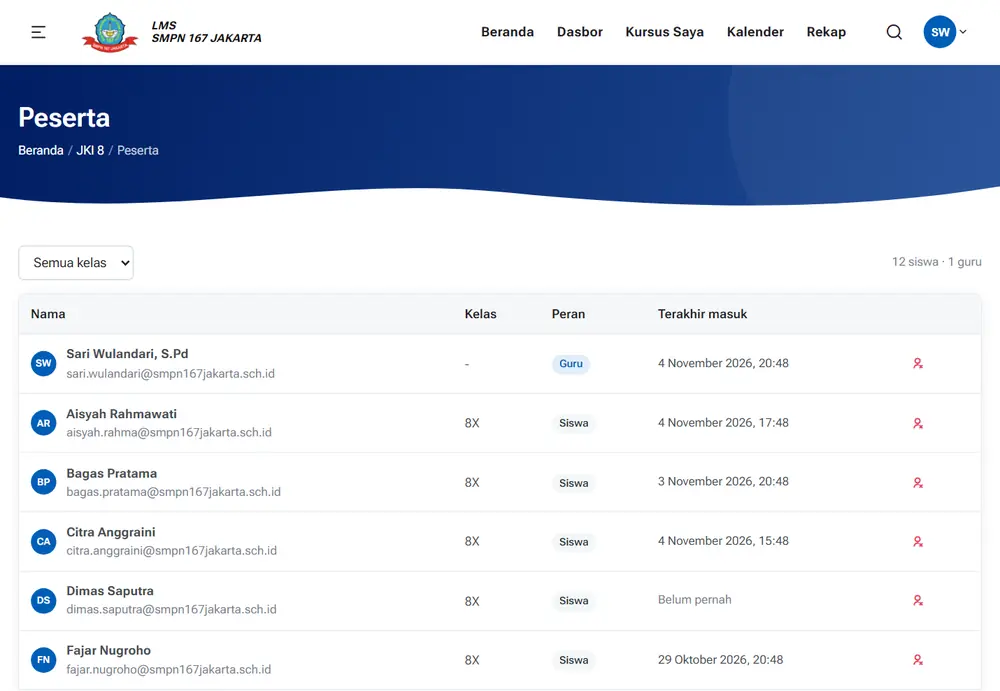
Opsi ganti peserta mengeluarkan semua murid yang tidak termasuk kelas pilihan. Pakai hanya saat memang mengganti kelas.
4. Menyusun kursus dengan Mode ubah
Semua perubahan isi kursus dilakukan setelah Mode ubah dinyalakan. Saklarnya ada di bagian atas halaman kursus.
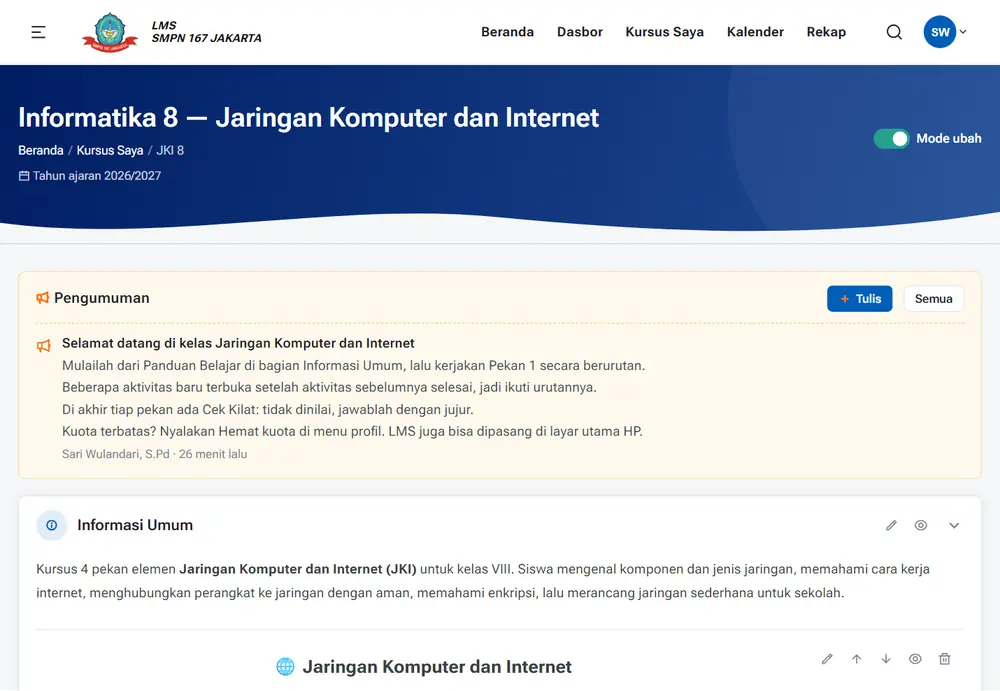
- Nyalakan Mode ubah.
- Ubah nama topik dengan ikon pensil, atau tambah topik baru bila perlu.
- Di dalam topik, tekan Tambah aktivitas atau materi, lalu pilih jenisnya.
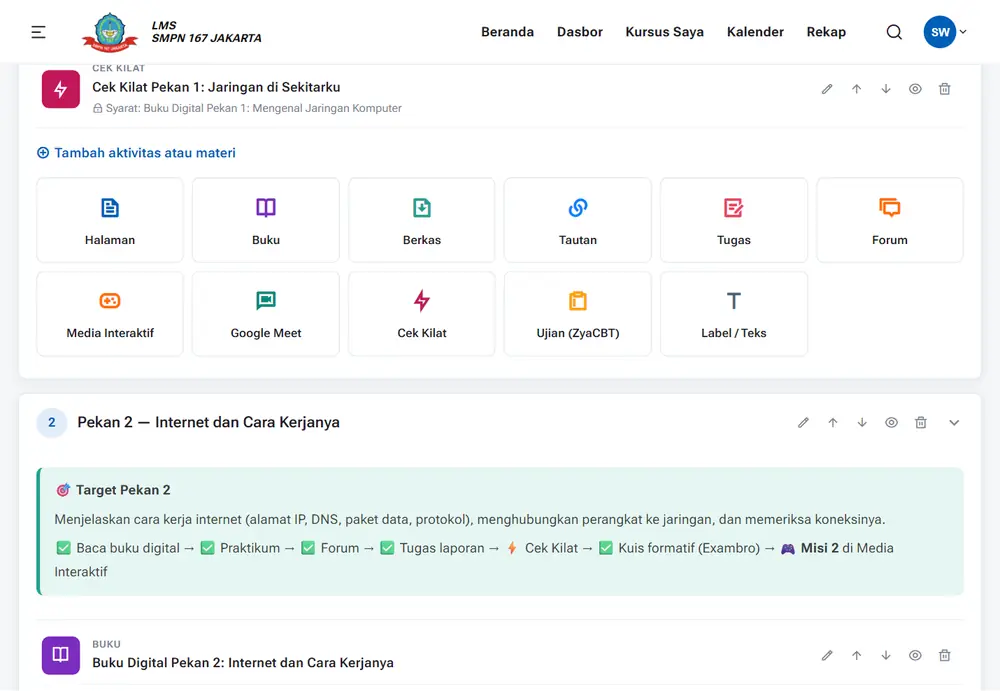
Setiap topik dan aktivitas punya alat untuk mengubah, memindahkan ke atas atau ke bawah, menyembunyikan, dan menghapus. Sembunyikan aktivitas yang belum siap agar murid tidak melihatnya.
Jenis aktivitas
| Jenis | Dipakai untuk | Selesai bila murid |
|---|---|---|
| Halaman | Materi teks dan gambar | Membuka |
| Buku | Materi panjang per bab | Membuka |
| Berkas | PDF, slide, atau dokumen dari Google Drive | Membuka |
| Tautan | Situs atau video dari luar | Membuka |
| Tugas | Pekerjaan yang dikumpulkan dan dinilai | Mengumpulkan |
| Forum | Diskusi kelas | Menulis tanggapan |
| Media Interaktif | Permainan atau latihan interaktif | Membuka |
| Google Meet | Kelas daring dengan daftar hadir | Menekan Gabung |
| Cek Kilat | Exit ticket 1 sampai 3 soal, tanpa nilai | Mengirim jawaban |
| Ujian (ZyaCBT) | Menautkan tes dan menarik nilainya | Nilai sudah ditarik guru |
| Label / Teks | Judul atau catatan di halaman kursus | Tidak dihitung |
5. Menulis pengumuman
Pengumuman tampil di atas kursus dan di dasbor murid, sehingga lebih sulit terlewat dibanding pesan di forum.
- Di bagian Pengumuman pada halaman kursus, tekan Tulis.
- Isi judul dan isinya. Tautan yang diawali https:// otomatis bisa diklik.
- Atur Tampil sampai. Bawaannya 7 hari; kosongkan bila ingin tampil terus.
- Biarkan centang Kirim juga ke Telegram orang tua bila orang tua perlu tahu.
- Tekan Tayangkan.
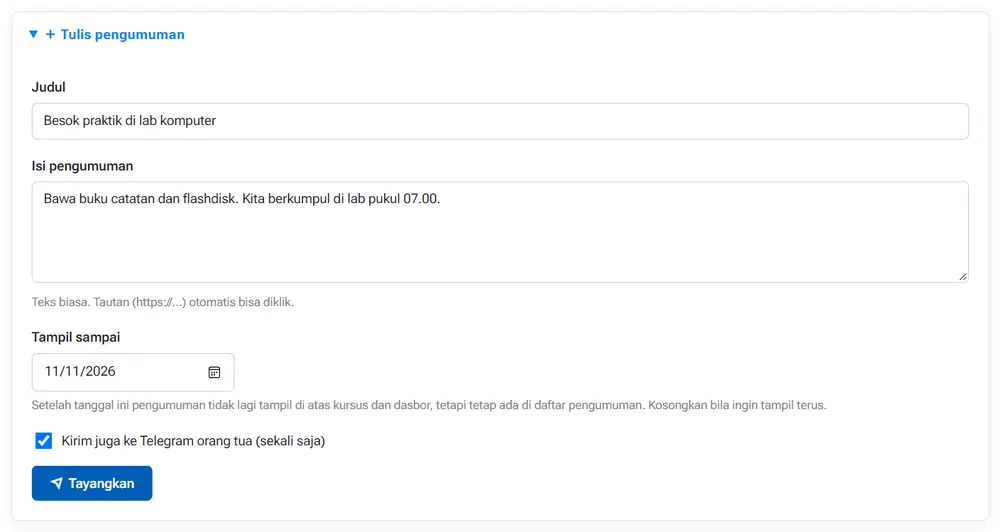
Pesan Telegram dikirim sekali, dalam sekitar 10 menit, pada pukul 06.00 sampai 20.00. Selama belum masuk antrean, pengumuman masih bisa dihapus agar tidak terkirim. Setelah itu pesan tidak bisa ditarik, dan perubahan hanya berlaku di LMS.
6. Halaman, buku, berkas, tautan, dan label
- Halaman: tulis isinya di editor, lalu simpan.
- Buku: simpan dulu, lalu tambahkan bab satu per satu. Murid membaca per bab dengan tombol berikutnya.
- Berkas: unggah ke Google Drive Anda (maksimal 100 MB), atau tempel tautan Drive yang sudah ada.
- Tautan: tempel alamat yang diawali https://.
- Label: tulis teksnya. Label tampil langsung di halaman kursus, tanpa perlu dibuka.
Berkas yang diunggah lewat LMS bisa dibuka semua akun sekolah. Tautan Drive yang ditempel mengikuti izin yang Anda atur di Google Drive, jadi pastikan murid punya akses.
7. Membuat tugas
- Tambah aktivitas Tugas, lalu isi nama dan petunjuknya.
- Atur Dibuka mulai, Tenggat, dan Batas akhir. Setelah batas akhir, murid tidak bisa mengumpulkan.
- Isi Nilai maksimal.
- Pilih Jenis kiriman: unggah berkas, teks daring, keduanya, atau dikumpulkan langsung.
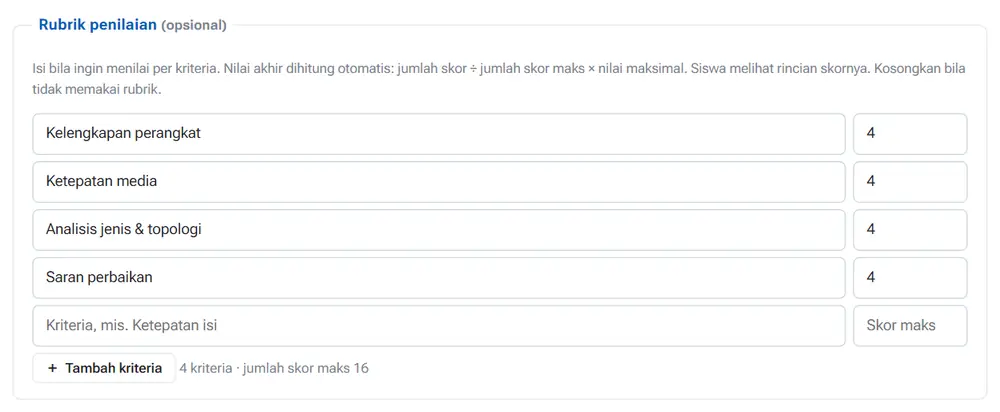
- Bila perlu, isi Rubrik penilaian.
- Simpan.
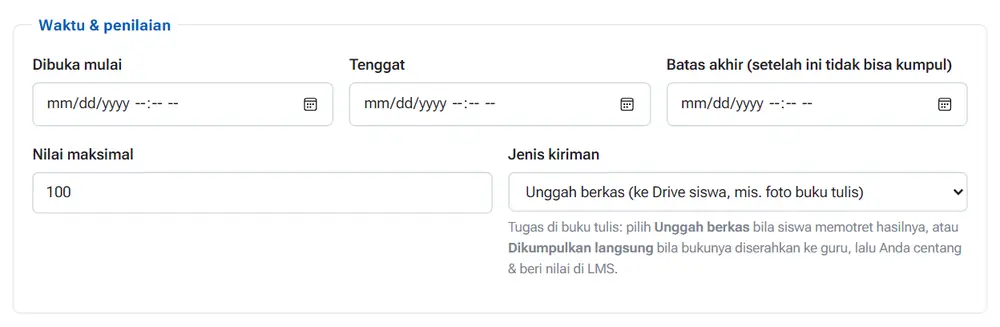
Tugas di buku tulis
Pilih Unggah berkas bila murid memotret hasilnya, atau Dikumpulkan langsung bila bukunya diserahkan ke Anda dan Anda mencatatnya di LMS.
Rubrik penilaian
Tulis kriteria dan skor maksimal, sampai 10 kriteria. Nilai akhir dihitung otomatis: jumlah skor ÷ jumlah skor maksimal × nilai maksimal. Murid melihat kriteria sebelum mengerjakan dan rincian skornya setelah dinilai. Kosongkan bila tidak memakai rubrik.
8. Menilai tugas
Cara tercepat: buka tab Perlu dinilai, lalu pakai Simpan & berikutnya sampai daftarnya habis.
- Buka tugas, lalu tekan Lihat semua kiriman.
- Pilih kelas bila perlu, lalu pilih tab: Semua, Sudah mengumpulkan, Perlu dinilai, atau Belum mengumpulkan.
- Tekan Nilai pada murid pertama.
- Periksa kirimannya. Isi skor rubrik, atau isi Nilai langsung bila tidak memakai rubrik.
- Tulis komentar, lalu tekan Simpan & berikutnya, atau tekan Ctrl+Enter.
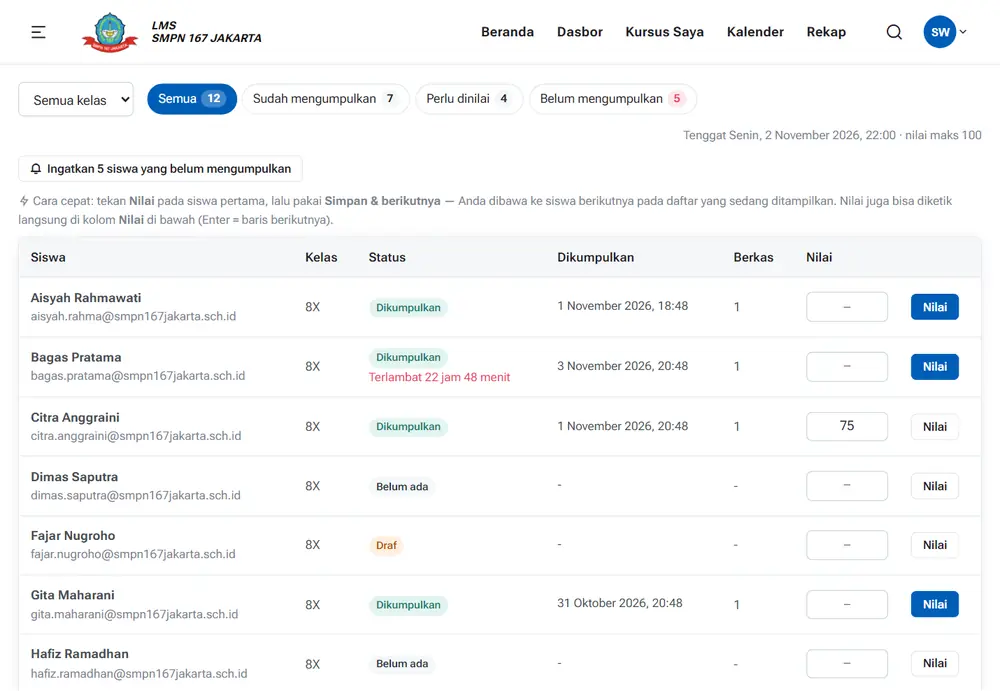
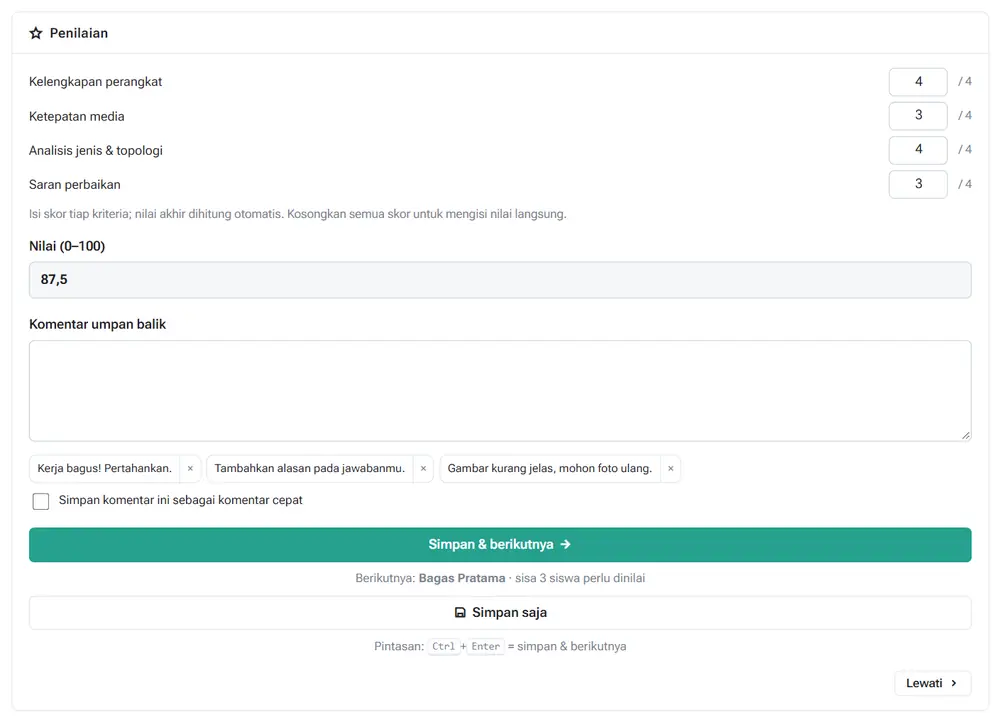
Simpan & berikutnya mengikuti daftar yang sedang dibuka. Kalau Anda mulai dari tab Perlu dinilai, yang muncul berikutnya hanya murid yang belum dinilai.
Komentar cepat
Tekan komentar yang tersedia untuk menempelkannya. Untuk menyimpan komentar baru, centang Simpan komentar ini sebagai komentar cepat. Komentar yang paling sering dipakai tampil paling depan, dan setiap guru punya daftarnya sendiri.
Nilai massal
Nilai bisa diketik langsung di kolom Nilai pada daftar kiriman. Enter memindahkan ke baris berikutnya. Tekan Simpan nilai bila sudah selesai.
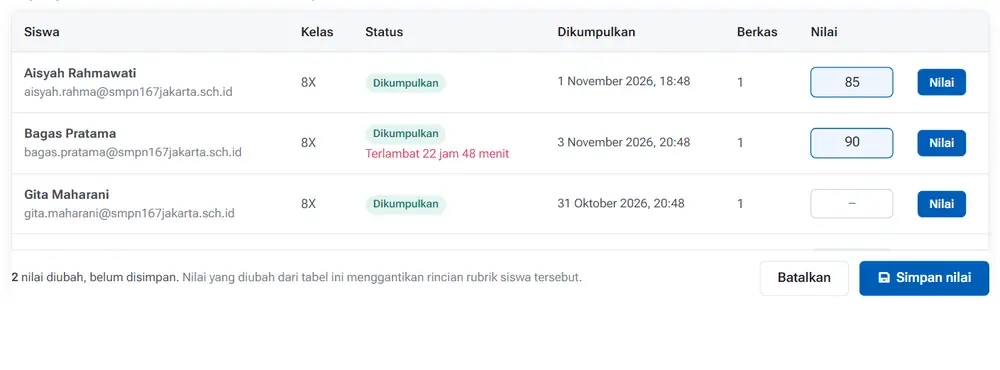
Mengubah nilai dari tabel ini menghapus rincian rubrik murid tersebut.
9. Mencatat tugas buku tulis
Tugas Dikumpulkan langsung dicatat lewat satu tabel, sehingga bisa dikerjakan sambil memeriksa tumpukan buku.
- Buka tugas, lalu tekan Catat pengumpulan & nilai.
- Centang murid yang sudah menyerahkan.
- Ketik nilainya. Mengisi nilai otomatis menandai murid sudah mengumpulkan.
- Tekan Simpan.
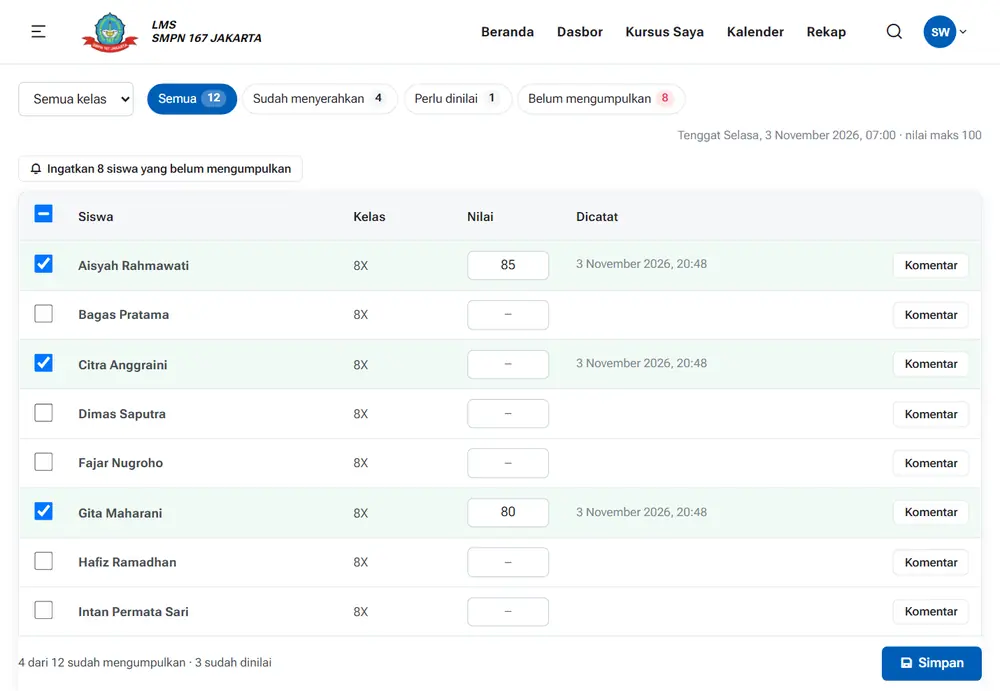
Melepas centang mengembalikan murid ke status belum mengumpulkan, dan nilainya ikut terhapus.
10. Mengingatkan murid yang belum mengumpulkan
Di daftar kiriman, tekan Ingatkan N siswa yang belum mengumpulkan, tambahkan pesan bila perlu, lalu tekan Kirim pengingat. Pesan Telegram masuk ke orang tua yang sudah terhubung.
- Hanya bisa dipakai pukul 06.00 sampai 20.00.
- Bila sedang memilih satu kelas, yang diingatkan hanya kelas itu.
- Tiap murid paling banyak diingatkan sekali sehari untuk tugas yang sama.
11. Buku nilai dan progres
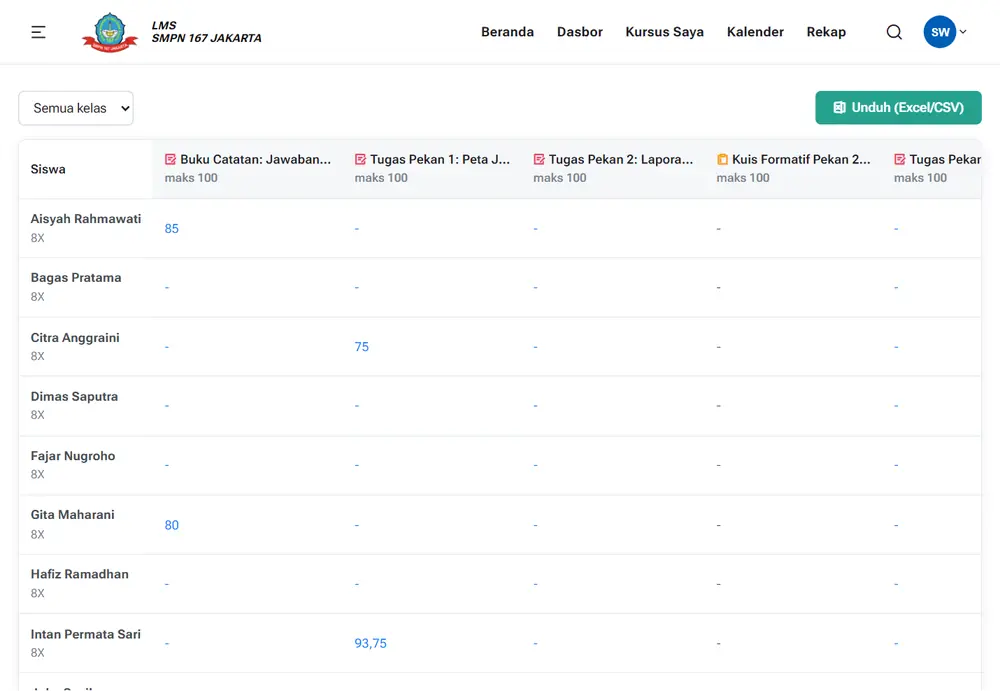
Buku nilai menampilkan nilai tugas dan ujian per murid, dan bisa diunduh lewat Unduh (Excel/CSV). Cek Kilat tidak termasuk.
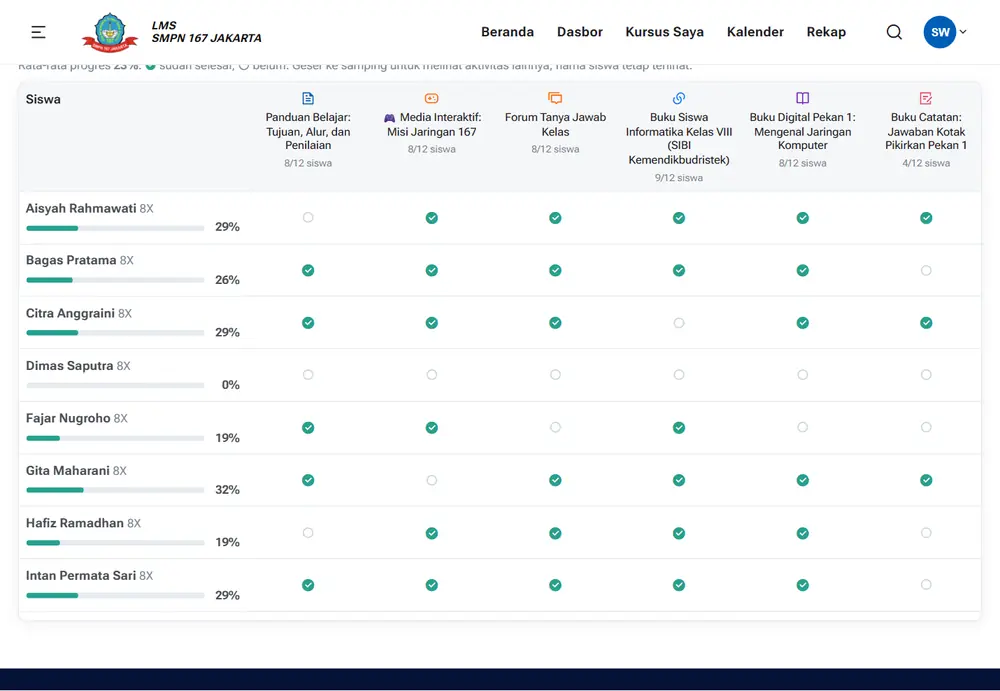
Progres siswa menampilkan aktivitas yang sudah diselesaikan tiap murid. Geser tabel ke samping untuk melihat semua aktivitas; nama murid dan baris judul tetap terlihat. Di bawah tiap judul tertulis jumlah murid yang sudah selesai.
12. Forum
Isi nama dan petunjuk, lalu simpan. Murid menanggapi seperti kolom komentar, tanpa perlu membuat topik. Anda dapat menulis pertanyaan pembuka dan menyematkannya di bagian atas agar diskusi lebih terarah. Guru bisa menghapus tanggapan yang tidak pantas.
13. Google Meet
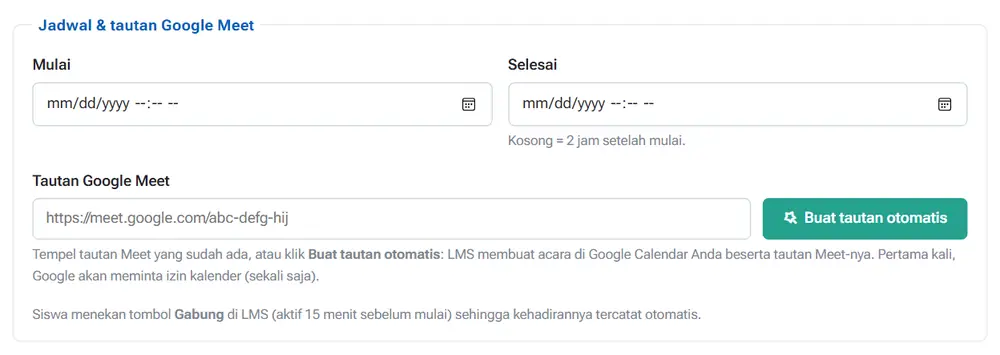
- Tambah aktivitas Google Meet, lalu isi waktu Mulai dan Selesai.
- Tekan Buat tautan otomatis, atau tempel tautan Meet yang sudah ada. Saat pertama kali, Google meminta izin akses Kalender.
- Simpan.
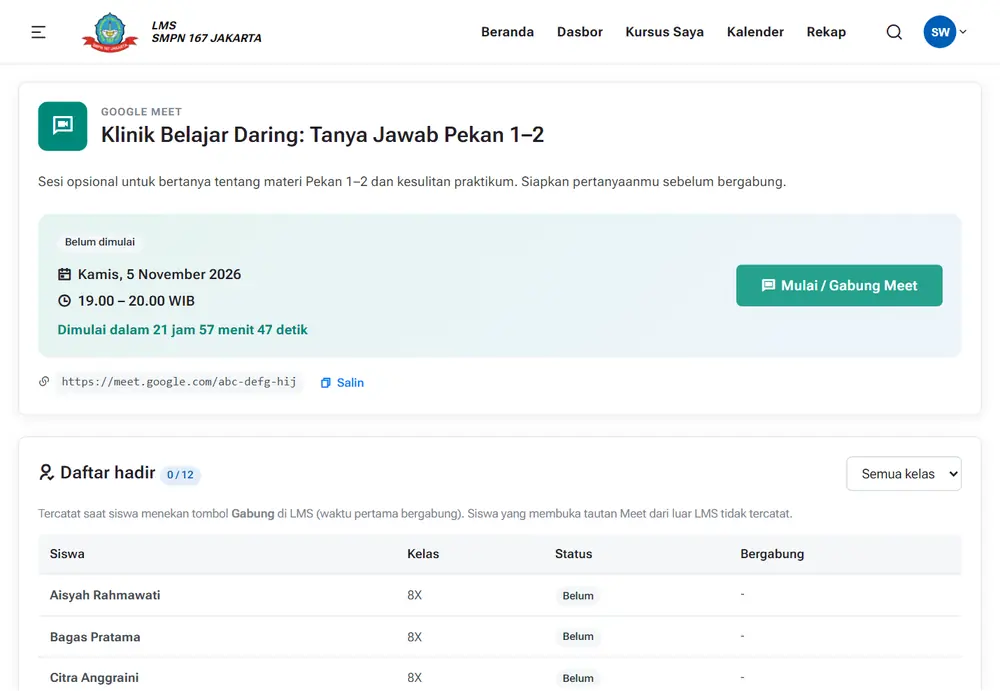
Tombol Gabung aktif untuk murid 15 menit sebelum mulai. Halaman Meet menampilkan Daftar hadir, yang tercatat saat murid menekan tombol di LMS. Murid yang membuka tautan Meet dari luar LMS tidak tercatat.
14. Ujian ZyaCBT
LMS tidak membuat soal dan tidak menampilkan alamat ZyaCBT. Murid mengerjakan lewat Exambro, sehingga ujian tidak bisa dibuka dari peramban biasa.
- Buat tesnya di ZyaCBT.
- Tambah aktivitas Ujian (ZyaCBT), lalu pilih tes pada Tes di ZyaCBT.
- Atur Dibuka dan Ditutup, lalu simpan.
- Setelah ujian, buka aktivitasnya dan tekan Tarik nilai dari ZyaCBT.
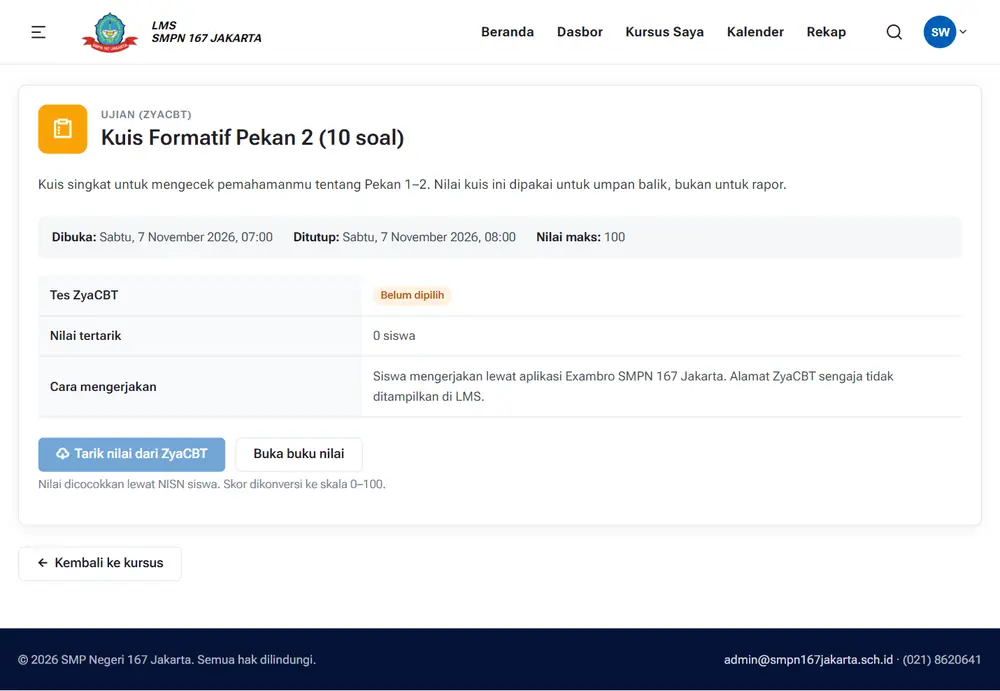
Nilai dicocokkan lewat NISN dan diubah ke skala nilai yang Anda tetapkan.
15. Media Interaktif (MPI)
- Tambah aktivitas Media Interaktif.
- Pilih Untuk siapa: Siswa (HP) agar dimainkan murid sendiri, atau Papan interaktif (PID) agar tersembunyi dari murid dan dibuka guru di kelas.
- Pilih sumbernya: Tautan dari platform seperti Wordwall, Canva, atau Genially; Unggah HTML/ZIP sampai 30 MB; atau media dari pustaka LMS.
- Simpan.
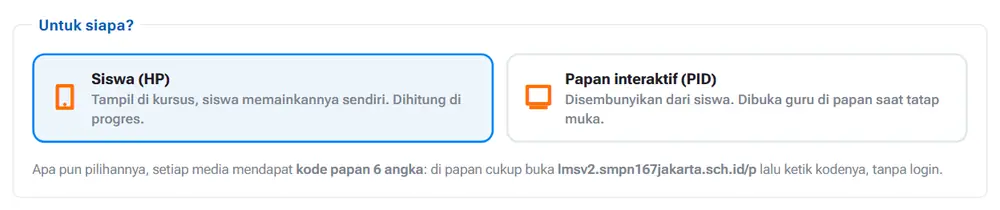
Membuka di papan interaktif
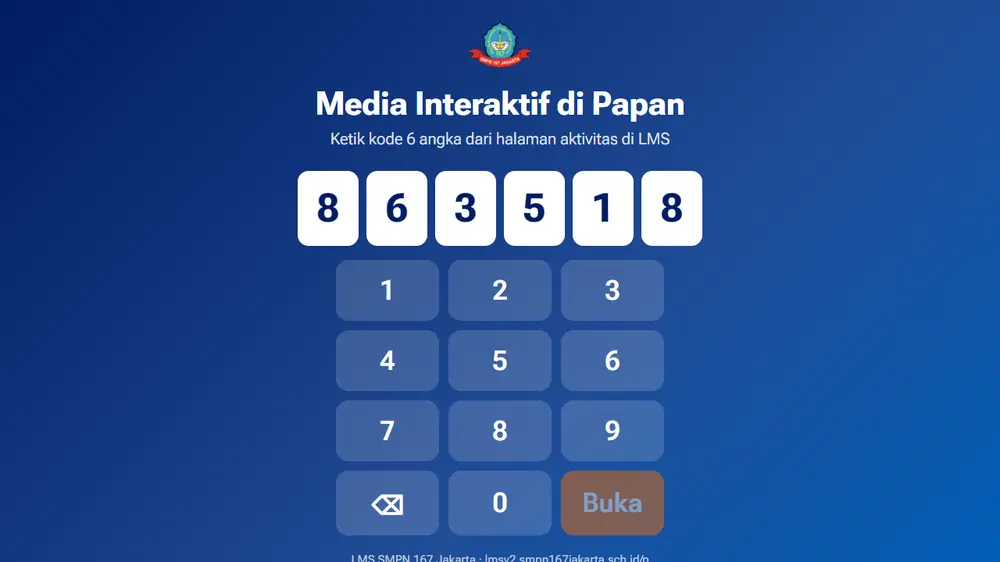
Setiap media mendapat kode papan 6 angka, yang hanya terlihat oleh guru. Di papan, buka alamat LMS ditambah /p, ketik kodenya, dan media terbuka tanpa perlu login.

Membuat MPI dengan bantuan AI
Buka halaman Prompt MPI Guru 167, salin prompt yang sesuai ke asisten AI, lalu unggah hasilnya ke LMS. Pastikan isi hasil buatan AI sudah diperiksa sebelum diberikan ke murid.
16. Cek Kilat
Cek Kilat dipakai untuk mengetahui pemahaman kelas di akhir pertemuan. Tidak ada nilai dan tidak masuk buku nilai; ulangan tetap memakai ZyaCBT.
- Tambah aktivitas Cek Kilat.
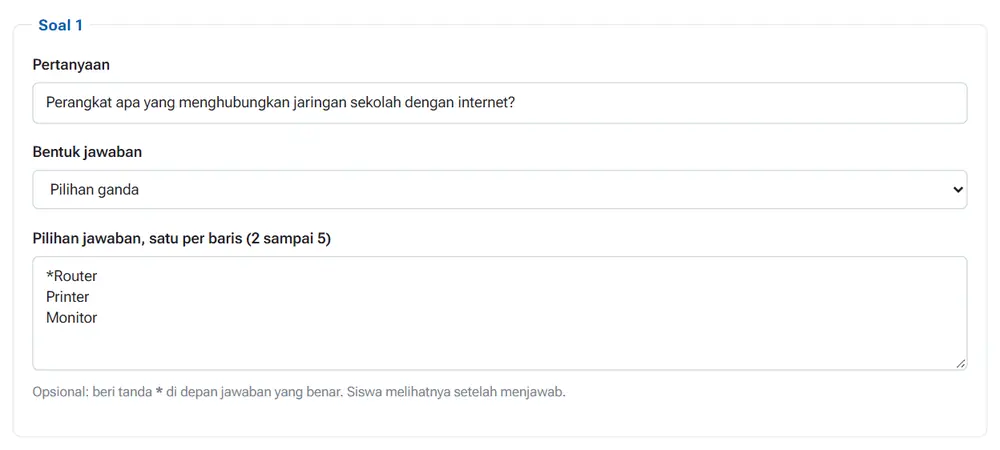
- Isi 1 sampai 3 soal, lalu pilih bentuknya: pilihan ganda, skala paham, atau isian singkat.
- Untuk pilihan ganda, tulis satu pilihan per baris. Beri tanda * di depan jawaban benar bila ingin murid melihatnya setelah menjawab.
- Simpan.
Halaman rekap diperbarui otomatis setiap 8 detik, sehingga bisa ditayangkan di papan. Tekan Tutup sekarang bila waktunya selesai.
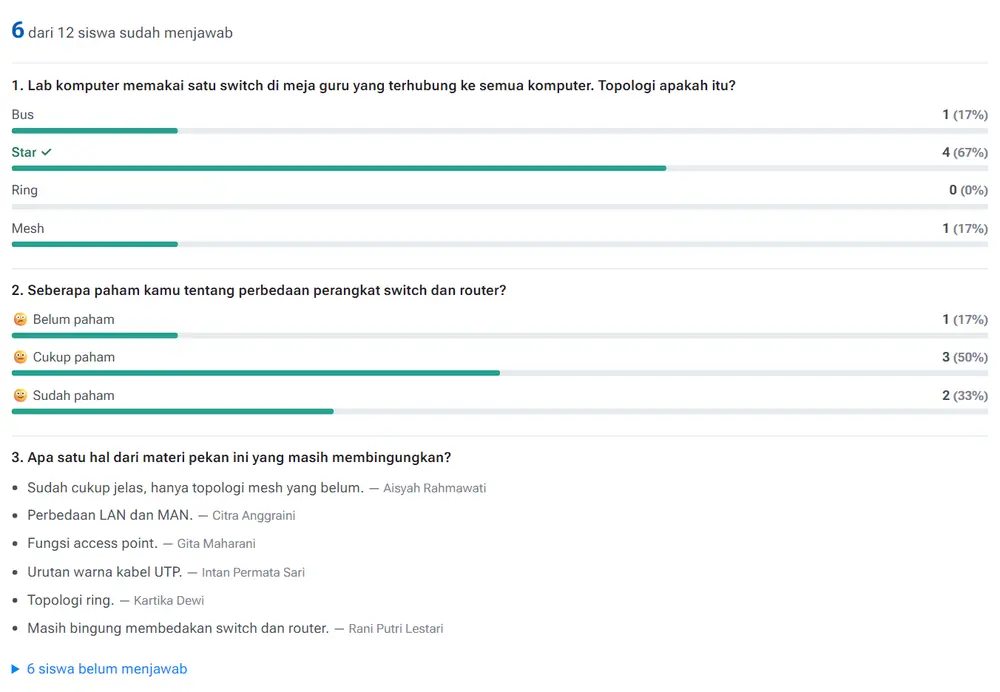
Nama penjawab isian terlihat di rekap, jadi ikut terlihat oleh kelas bila ditayangkan. Soal tidak bisa diubah setelah ada murid yang menjawab.
17. Akses bersyarat
Akses bersyarat membuat aktivitas baru terbuka setelah aktivitas lain selesai, misalnya tugas baru bisa dibuka setelah materinya dibaca.
- Buka form ubah aktivitas.
- Pada Akses bersyarat, pilih aktivitas di Terbuka setelah siswa menyelesaikan.
- Simpan.
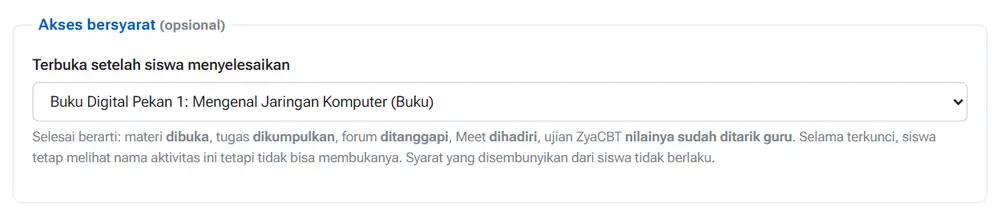
- Satu aktivitas hanya punya satu syarat. Untuk urutan panjang, pasang berantai.
- Ujian ZyaCBT dan label tidak bisa diberi syarat, tetapi ujian bisa menjadi syarat aktivitas lain. Aktivitas berikutnya terbuka setelah nilai ujian ditarik.
- Syarat yang disembunyikan atau dihapus tidak berlaku, jadi murid tidak terkunci selamanya.
- Murid yang sudah menyelesaikan aktivitas itu sebelum syarat dipasang tetap bisa membukanya.
- Tautan langsung media interaktif dan kode papan tidak ikut terkunci.
18. Impor dan Pustaka bersama
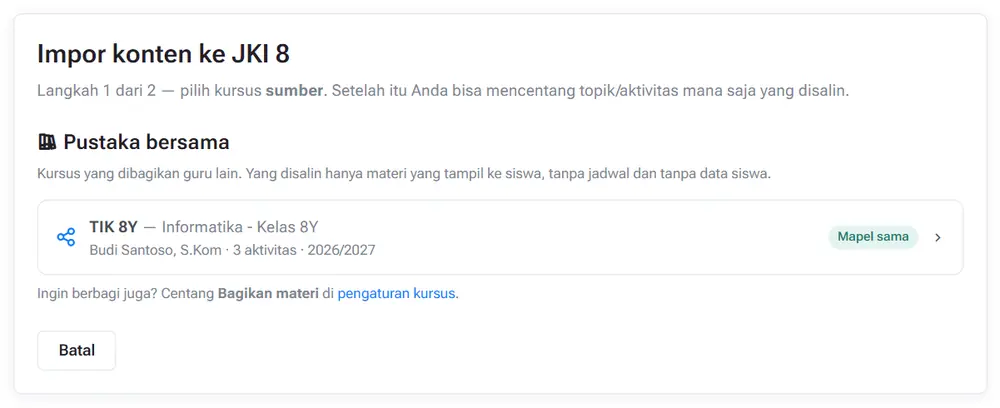
Impor menyalin materi dari kursus lain ke kursus yang sedang dibuka, misalnya dari TIK 8A ke TIK 8B. Data murid, kiriman, nilai, dan diskusi tidak ikut tersalin.
- Tekan Impor konten dari kelas lain, lalu pilih kursus sumber.
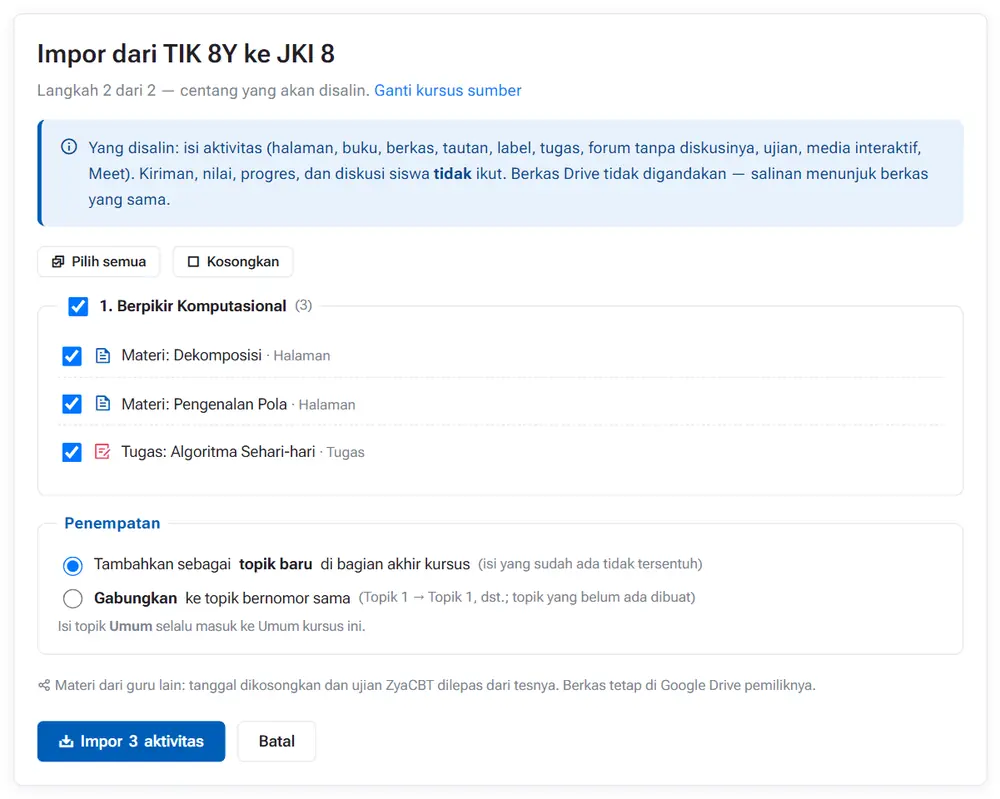
- Centang topik atau aktivitas yang diinginkan.
- Pilih penempatan: topik baru di akhir kursus, atau gabungkan ke topik bernomor sama.
- Untuk kursus sendiri, centang opsi jadwal bila kelasnya paralel pada tahun ajaran yang sama.
- Tekan Impor.
Membagikan kursus ke guru lain
Centang Bagikan materi kursus ini ke guru lain di Pengaturan. Bawaannya tidak dibagikan. Guru lain hanya bisa menyalin aktivitas yang tampil ke murid, tanpa jadwal dan tautan tes.
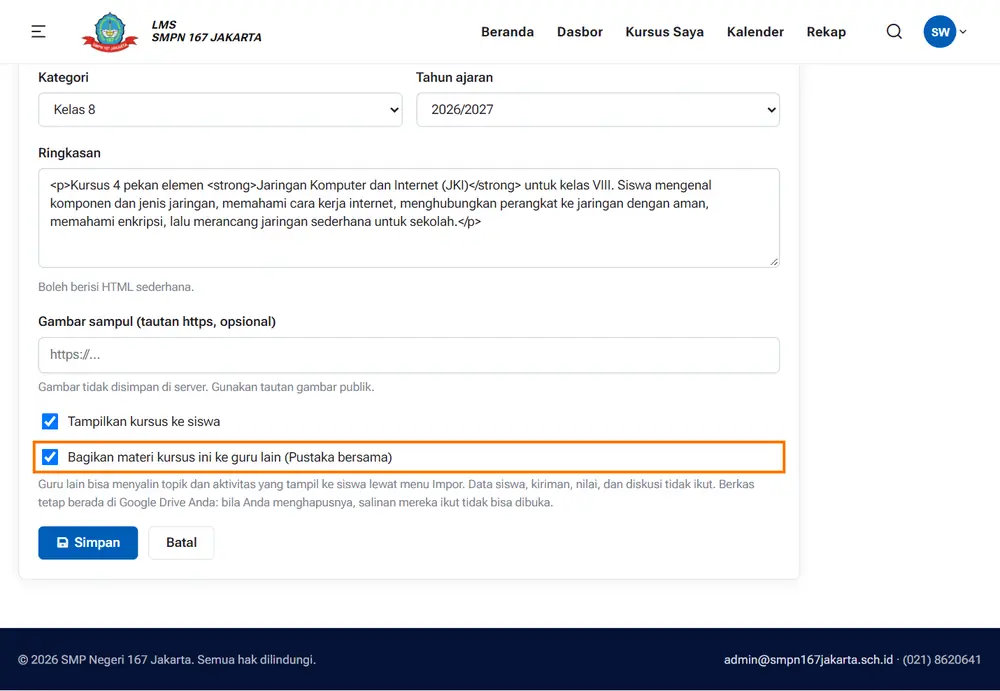
Berkas tetap di Google Drive pemiliknya. Bila pemilik menghapusnya, salinan guru lain ikut tidak bisa dibuka.
19. Tahun ajaran baru dan arsip
- Tekan Salin untuk tahun ajaran baru.
- Isi nama kursus baru dan tahun ajarannya, lalu pilih kelas bila sudah tahu.
- Tekan Salin kursus.
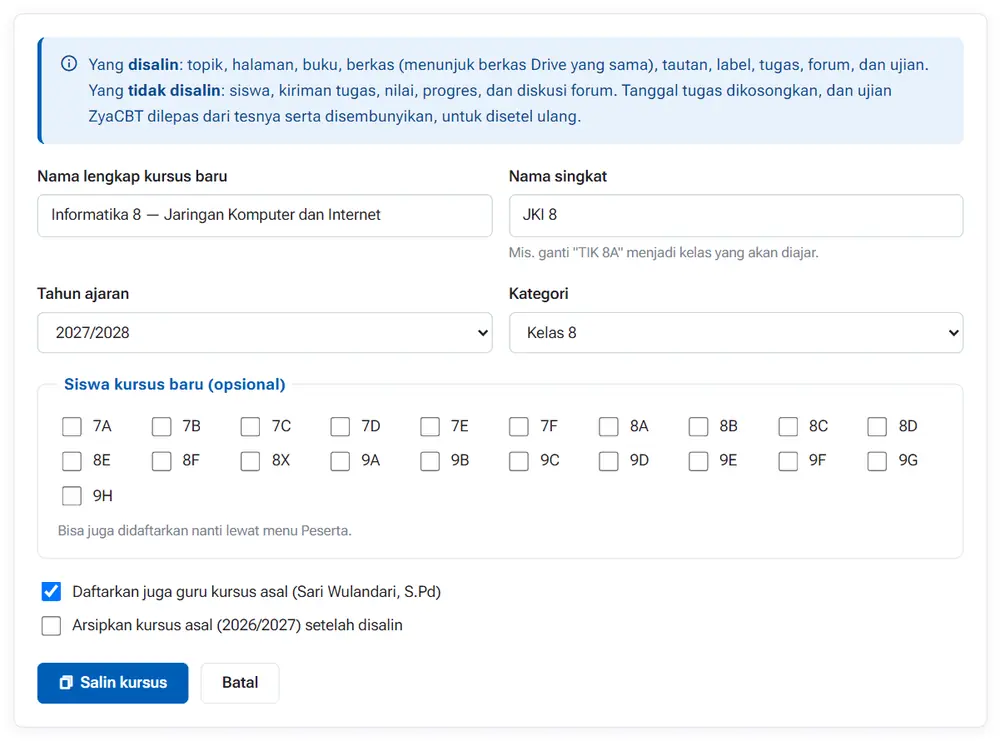
Tanggal tugas dikosongkan, dan ujian dilepas dari tesnya, jadi keduanya perlu diatur ulang. Kursus yang diarsipkan tersembunyi dari murid dan hanya bisa dibaca oleh guru; nilai dan kiriman lama tetap bisa dibuka.
20. Notifikasi Telegram
LMS mengirim kabar otomatis lewat bot Telegram sekolah yang sama dengan Presensi. Guru tidak perlu mengatur apa pun per tugas.
| Penerima | Isi kabar |
|---|---|
| Orang tua | Tugas baru, tenggat kurang dari 24 jam yang belum dikumpulkan, nilai yang keluar, jadwal ujian dan Meet, pengumuman yang dicentang |
| Guru | Ringkasan harian mulai pukul 14.00: kiriman yang menunggu dinilai dan tenggat yang sudah lewat |
Orang tua menghubungkan Telegram lewat Presensi, dan guru lewat Jurnal Kelas. Pesan dikirim pukul 06.00 sampai 20.00. Semua kabar untuk satu murid digabung menjadi satu pesan.
21. Mengambil nilai ke Jurnal Nilai
Nilai LMS bisa dimasukkan ke aplikasi Jurnal Nilai tanpa mengetik ulang. Fitur ini ada di Jurnal Nilai, bukan di LMS.

- Buka jurnal di aplikasi Jurnal Nilai, lalu tekan Ambil dari LMS.
- Pilih aktivitas LMS dan kolom tujuannya, misalnya Tugas 1.
- Periksa pratinjau per murid.
- Tekan Simpan.
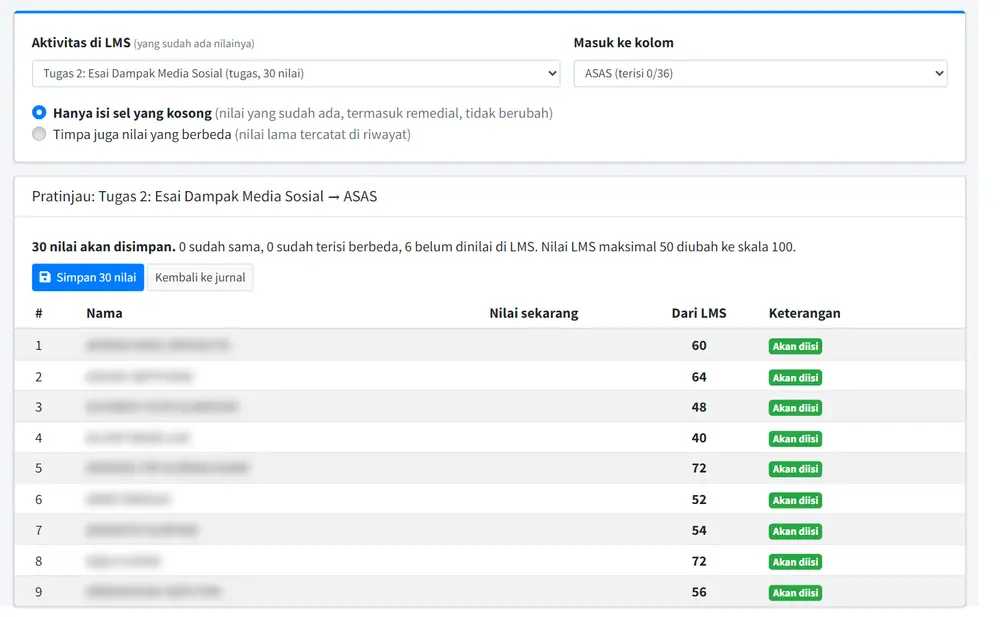
Nilai diubah otomatis ke skala 100, dan murid yang belum dinilai di LMS tidak ditulis. Bawaannya hanya sel kosong yang diisi, sehingga nilai remedial tetap aman. Pilih Timpa juga nilai yang berbeda hanya bila memang perlu; nilai lamanya tercatat di riwayat.
22. Contoh alur satu pekan
Alur berikut bisa ditiru, dan menggabungkan fitur-fitur di atas.
- Senin pagi: tulis pengumuman tentang materi pekan ini, dan centang Telegram bila perlu.
- Saat tatap muka: buka media interaktif di papan dengan kode /p.
- Akhir pertemuan: tampilkan Cek Kilat dan lihat rekapnya.
- Sepanjang pekan: pasang akses bersyarat agar tugas terbuka setelah materi dibaca.
- Sehari sebelum tenggat: lihat tab Belum mengumpulkan. LMS mengirim pengingat otomatis, dan tombol Ingatkan tersedia setelahnya.
- Setelah tenggat: nilai lewat tab Perlu dinilai dengan rubrik dan komentar cepat.
- Akhir periode: ambil nilai ke Jurnal Nilai.
Panduan Wali Kelas dan Kepala Sekolah
1. Membuka Rekap
Menu Rekap menunjukkan kondisi belajar satu kelas lintas mata pelajaran dalam satu halaman. Menu ini hanya muncul bagi akun yang didaftarkan admin.
| Peran | Yang dilihat |
|---|---|
| Wali kelas | Rincian kelasnya sendiri |
| Kepala sekolah | Tabel semua kelas, lalu rincian tiap kelas |

2. Rincian kelas
Bagian atas menampilkan jumlah murid, rata-rata progres, tugas terlewat, dan murid tertinggal, diikuti progres per mata pelajaran.
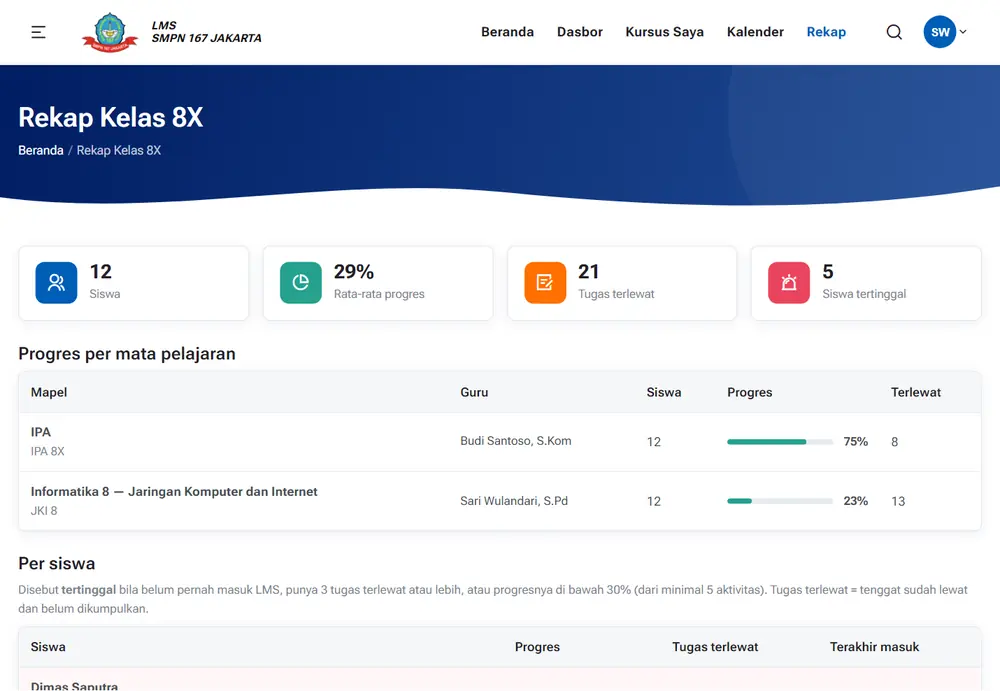
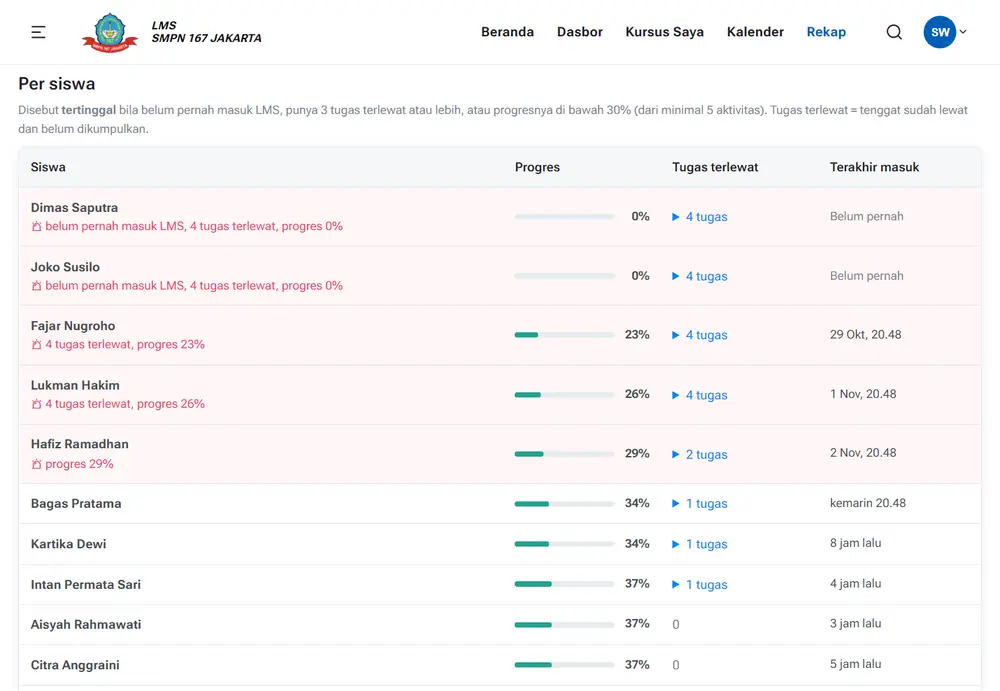
Bagian Per siswa menampilkan murid yang paling perlu perhatian di atas, beserta alasannya. Tekan jumlah tugas untuk melihat daftarnya.
Bagian Tugas yang belum dikumpulkan menampilkan daftar nama murid per tugas.
3. Cara membaca angkanya
| Istilah | Arti |
|---|---|
| Progres | Persentase aktivitas yang sudah diselesaikan murid |
| Tugas terlewat | Tenggat sudah lewat dan tugas belum dikumpulkan |
| Tertinggal | Belum pernah masuk LMS, punya 3 tugas terlewat atau lebih, atau progres di bawah 30% dari minimal 5 aktivitas |
| Belum ikut kursus | Murid belum terdaftar di kursus mana pun; hubungi guru mata pelajaran |
Rekap memakai kelas yang tercatat di akun LMS murid. Bila ada murid yang berada di kelas yang salah, hubungi admin sekolah. Data rekap memuat informasi pribadi murid, jadi gunakan hanya untuk keperluan pembinaan.
4. Untuk admin: mengatur akses
- Buka Administrasi, lalu Akses rekap kelas.
- Tulis email akun sekolah.
- Pilih cakupan: satu kelas untuk wali kelas, atau Seluruh sekolah untuk kepala sekolah dan wakilnya.
- Tekan Tambah.

Bantuan
Masalah dan solusi untuk murid
| Masalah | Yang perlu dilakukan |
|---|---|
| Tidak bisa masuk | Pastikan memakai akun @smpn167jakarta.sch.id, bukan Gmail pribadi |
| Kursus tidak muncul | Tanyakan kepada guru; mungkin kamu belum didaftarkan atau kursusnya belum ditampilkan |
| Muncul "Akses ditolak" pada aktivitas | Selesaikan dulu aktivitas yang disebutkan pada pesan itu |
| Berkas gagal diunggah | Periksa koneksi dan ukuran berkas (maksimal 100 MB), lalu ulangi |
| "Izin Google Drive sudah tidak berlaku" | Keluar, lalu masuk lagi dan setujui izinnya |
| Tugas sudah diunggah, statusnya masih Draf | Tekan Kumpulkan tugas |
| Tidak bisa mengumpulkan lagi | Batas akhir sudah lewat; hubungi guru |
| Tombol Gabung tidak aktif | Tombol aktif 15 menit sebelum kelas dimulai |
| Nilai ujian belum muncul | Tunggu guru menarik nilainya dari ZyaCBT |
| Video atau berkas tidak tampil | Bila Hemat kuota aktif, tekan Muat media |
| Menu Pasang di HP tidak muncul | Buka lewat Chrome di Android, dan coba lagi pada kunjungan berikutnya |
Masalah dan solusi untuk guru
| Masalah | Yang perlu dilakukan |
|---|---|
| Murid tidak bisa membuka berkas | Bila berkas berasal dari tautan yang ditempel, buka izin berbagi di Google Drive |
| Daftar kelas kosong di Peserta | Data kelas murid belum ada; hubungi admin |
| Nilai ujian tidak tertarik | Pastikan tes sudah dipilih dan NISN murid terisi |
| Soal Cek Kilat tidak bisa diubah | Sudah ada murid yang menjawab; buat Cek Kilat baru |
| Tombol Ingatkan tidak bisa dipakai | Hanya aktif pukul 06.00 sampai 20.00, dan tugas harus ditampilkan |
| Orang tua tidak menerima pesan | Orang tua perlu menghubungkan Telegram lewat Presensi |
| Daftar aktivitas kosong di Ambil dari LMS | Pastikan sudah ada nilai di LMS dan email akun Anda sama di kedua aplikasi |
| Halaman menampilkan "Whoops!" | Tunggu beberapa menit lalu coba lagi; bila berulang, hubungi admin |
Pertanyaan yang sering ditanyakan
Apakah data murid aman? Hanya akun sekolah yang bisa masuk. Halaman materi dan nilai tidak disimpan di HP oleh aplikasi terpasang, tetapi tetap tekan Keluar pada HP yang dipakai bergantian.
Apakah LMS bisa dibuka tanpa internet? Tidak. Materi, tugas, dan nilai selalu memerlukan koneksi.
Di mana berkas tugas murid disimpan? Di Google Drive murid masing-masing, dan guru kursus diberi akses untuk melihatnya.
Apakah Cek Kilat masuk rapor? Tidak. Cek Kilat tidak punya nilai.
Mengapa ujian tidak bisa dibuka dari LMS? Agar ujian hanya dikerjakan lewat Exambro, bukan dari peramban biasa.
Daftar istilah
| Istilah | Arti |
|---|---|
| Aktivitas | Satu isi kursus, misalnya halaman, tugas, atau forum |
| Exambro | Aplikasi HP khusus untuk mengerjakan ujian |
| Exit ticket | Pertanyaan singkat di akhir pertemuan |
| MPI | Media Pembelajaran Interaktif |
| PID | Papan interaktif di kelas |
| Rubrik | Daftar kriteria beserta skor penilaian |
| Tenggat | Batas waktu pengumpulan tugas |
| Topik | Kelompok aktivitas dalam kursus, misalnya per pekan |
| ZyaCBT | Aplikasi ujian berbasis komputer milik sekolah |
Semua gambar memakai data contoh dengan nama fiktif. Tampilan di layar Anda bisa sedikit berbeda.